業務アプリを停止・再開するには
この手順では、業務アプリの自動実行を一時的に止めたり、再び動かしたりする方法を案内します。
このタスクで解決できること
「しばらく使わないので止めておきたい」「原因を直したので再開したい」というときに、業務アプリの稼働を切り替えられます。運用費用はテナント(ご利用中のアカウント)全体でかかるので、稼働中の業務アプリをすべて停止すると翌月から運用費用が発生しなくなります。
始める前に
- 対象の業務アプリがアプリ一覧に表示されていること
手順
-
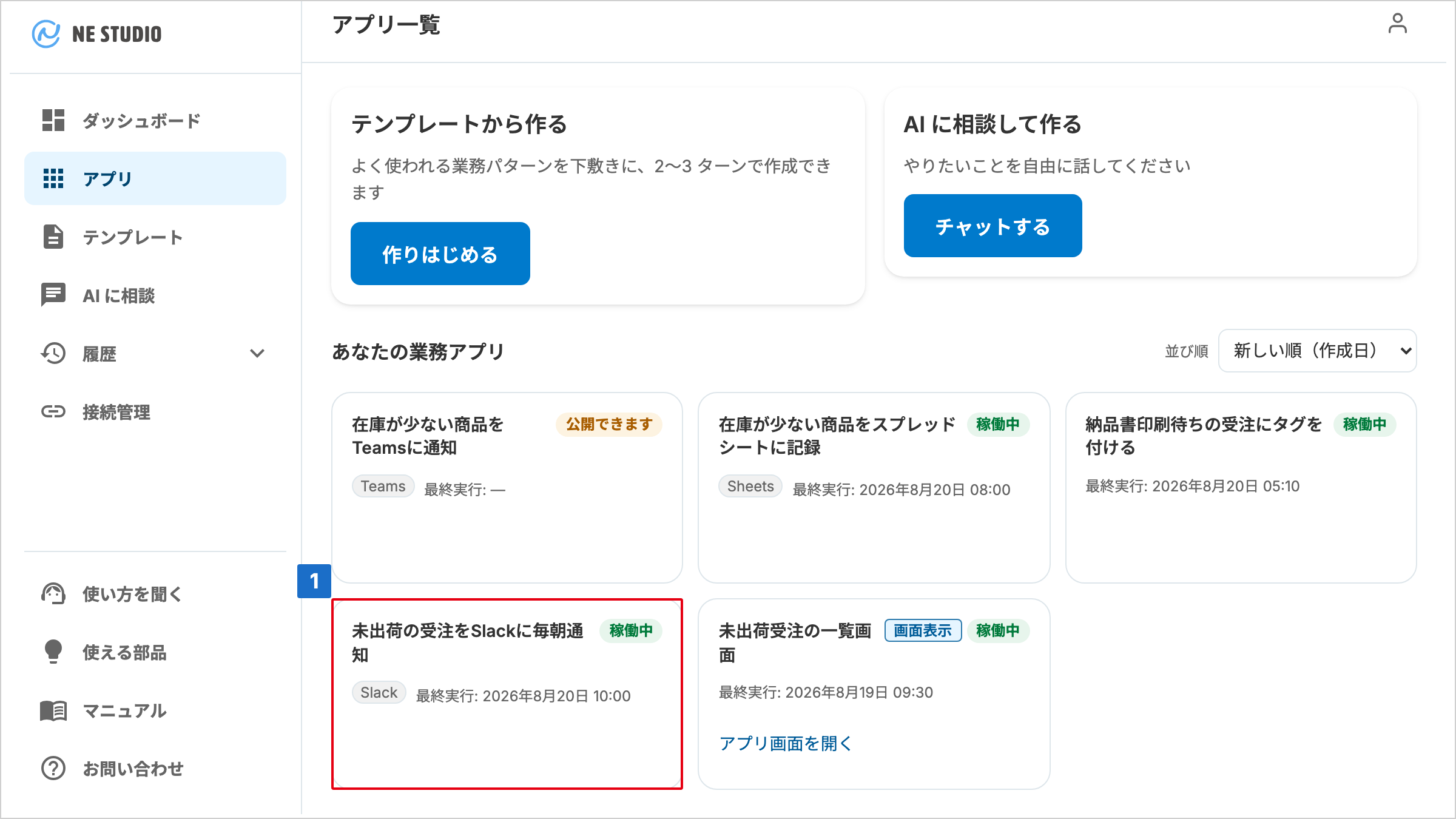
対象の業務アプリの詳細を開く
-
停止または再開する
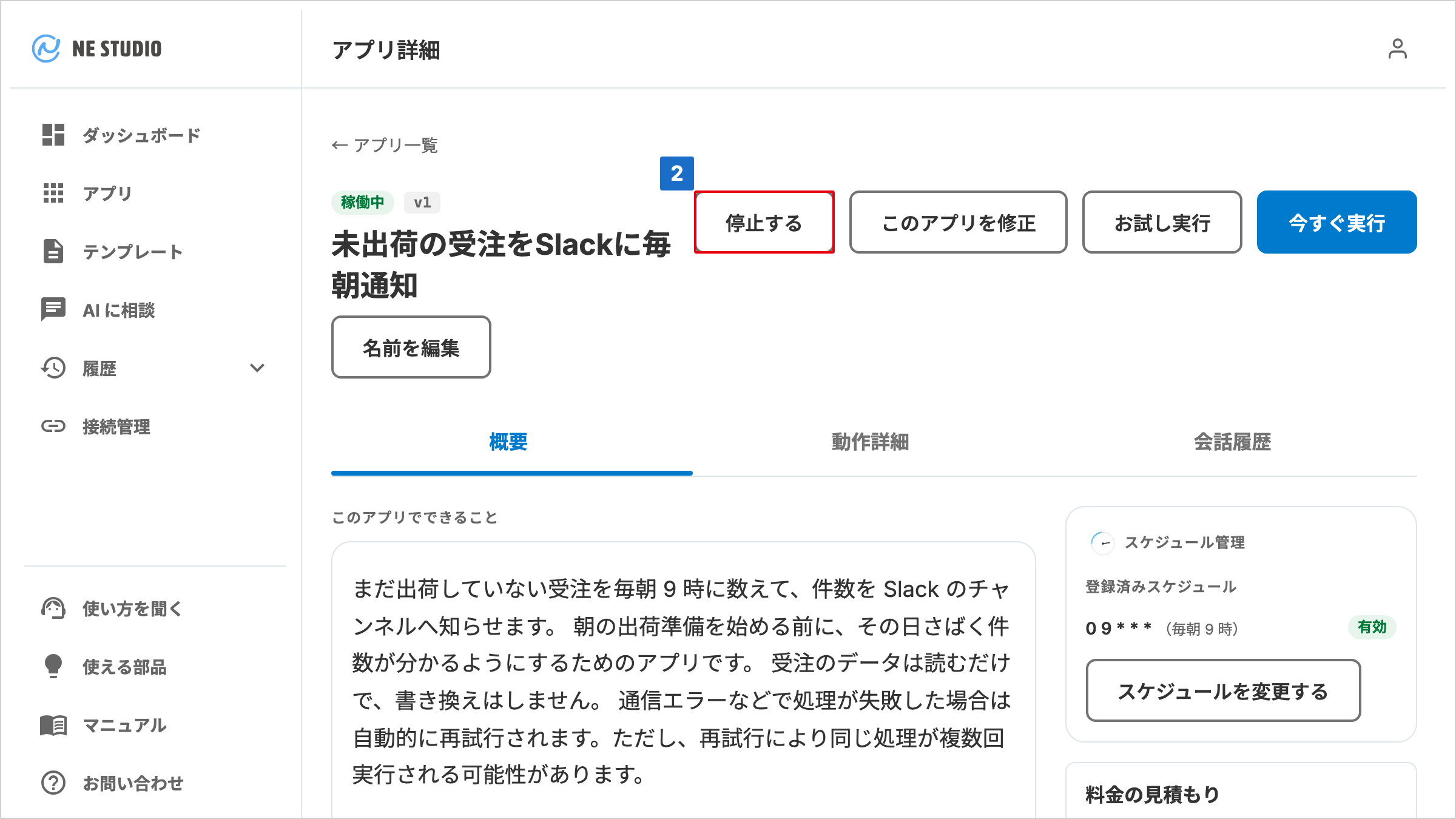
止めたいときは「停止する」を押します。再び動かしたいときは「再開する」を押します。
-
状態が変わったことを確認する
状態のラベルが、停止したときは「停止中」、再開したときは「稼働中」に変わったことを確認します。スケジュール実行が設定されているアプリでは、スケジュールのバッジも切り替わります。停止すると「停止中」、再開すると「有効」に変わります(公開前は「公開前」です)。
停止中に止まるもの・止まらないもの
| 項目 | 停止中 |
|---|---|
| 自動実行(決めたタイミングでの実行) | 止まります |
| 画面アプリの画面を新しく開くこと | できません。[画面を開く] も表示されません |
| 手で押す実行 | 止まらないものがあります(下の一覧) |
停止は、自動で動かさないための操作です。手で押す実行は、停止中も止まらないものがあります。止まらない操作を押すと、稼働中と同じように実際に通知・送信・書き込みをします。停止中も止まらない主な操作は次の 4 つです。
- アプリ詳細の [今すぐ実行]。通知・送信・書き込みを行う業務アプリにだけ表示されます。停止中は、同じタブで [お試し実行] を最後まで行ってから、アプリ詳細に戻ると押せます。タブを閉じると、もう一度お試し実行が必要です。必要な接続が足りないときと、アプリ詳細の見方の「担当者が確認中のご案内」が出ているときは押せません
- 実行履歴で失敗した実行の [再実行]
- お試し実行の結果の画面の [この1件を更新する]
- 停止する前から開いていた画面アプリの画面にある、通知を送るボタン
停止する前から開いていた画面でも、伝票を登録する操作は停止中は受け付けません。
料金がいつ変わるか
停止・再開は、その月の運用費用にすぐには反映されません。
| 操作 | 運用費用 |
|---|---|
| 停止する | 稼働中の業務アプリをすべて停止すると、翌月から発生しなくなります。停止した月は、その月の分が発生します |
| 再開する | 当月から発生します |
その月に 1 日でも稼働していた業務アプリがあれば、その月は運用費用の対象になります(日割りはありません)。月末に停止しても、その月の請求は 0 円にはなりません。
運用費用がかかるかどうかは、業務アプリごとではなくテナント全体で決まります。その月に 1 つでも稼働中の業務アプリがあれば、その月の運用費用はかかります。そのため、ほかに稼働中の業務アプリが残っていれば、1 つを停止しても翌月の運用費用はかかります。
運用費用がかかる月の金額は、テナント全体の API 呼び出し回数(外部サービスとデータをやり取りした回数)と通信量で決まります。停止中の業務アプリで上の一覧の操作をした分も、この回数と通信量に数えます。停止する前から開いていた画面の読み込みも数えます。どちらも最後まで処理した分だけで、お試し実行は数えません。
金額の段階は料金とプランを確認するにはを参照します。
- 続けて失敗したために自動で「停止中」になっている場合は、再開する前に実行履歴で原因を確認します。原因を直さずに再開すると、また止まることがあります。
- 業務アプリに必要な接続が済んでいないと、[再開する] を押しても再開できず、「必要な接続情報が不足しているため再開できません。接続設定を確認してください。」と出ます。接続管理で必要な接続を済ませてから、もう一度 [再開する] を押します。
- 停止中の業務アプリを修正すると、状態が [お試し待ち] に戻り、[再開する] は表示されなくなります(処理を実行せず画面を表示するだけの業務アプリは [公開できます] に戻ります)。修正したあとは、新規に作るときと同じ流れで運用を始め直します。
ここまでの手順が完了すると、業務アプリが目的の状態(停止中または稼働中)になります。