Google Sheets と接続するには
この手順では、業務アプリが Google スプレッドシートにデータを書き出せるように接続する方法を案内します。
接続管理でのカード名は「Google Sheets」です。
このタスクで解決できること
「注文データを毎週スプレッドシートに集計する」のような業務アプリを動かすために必要な、Google Sheets との接続を済ませます。
始める前に
- 書き出し先にしたい Google アカウントにログインできること
手順
-
[接続管理] を押す
【アプリ一覧】
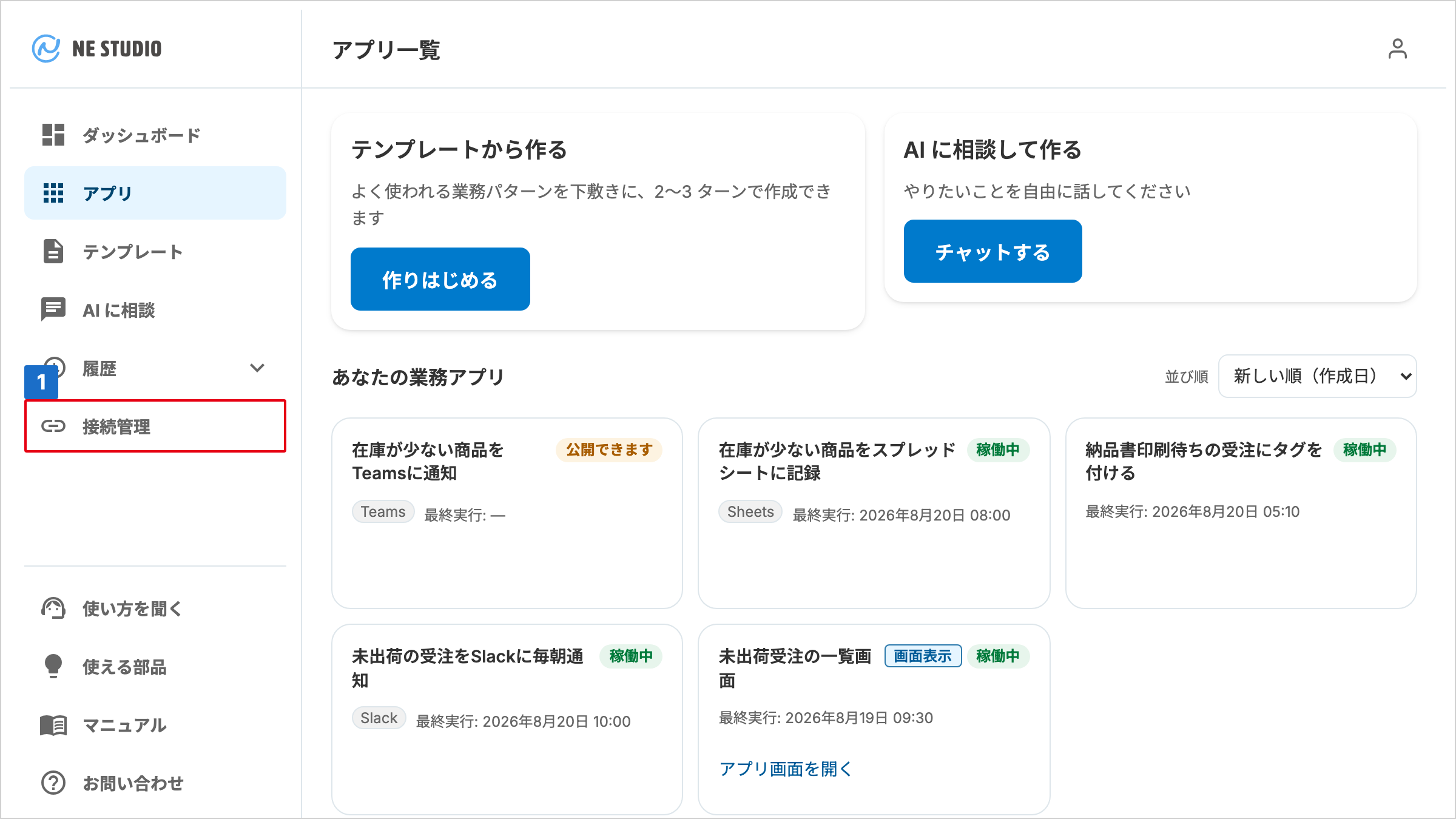
(【接続管理】が開きます)
-
Google Sheets のカードで [接続する] を押す
【接続管理】
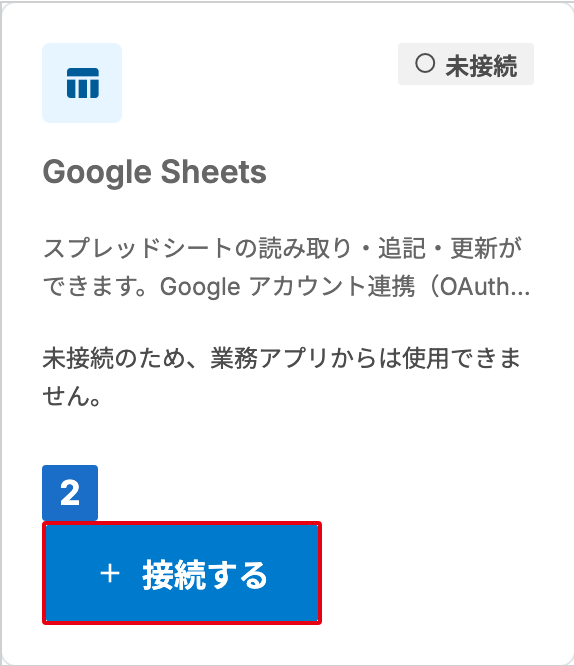
(Google の許可画面が開きます)
-
Google の画面で、スプレッドシートへのアクセスを許可する
使用する Google アカウントを選び、スプレッドシートへの書き込みを許可します。
この手順は Google の画面で行うため、画像はありません。
(許可が終わると NE STUDIO に戻り、カードの状態が「接続済み」に変わります)
- 複数の Google アカウントを使っている場合は、書き出し先にしたいアカウントを選んでいるか確認します。
- 会社のアカウントで外部接続が制限されている場合は、管理者に許可を依頼します。
ここまでの手順が完了すると、スプレッドシートに書き出す業務アプリを動かせる状態になります。
AI に相談するときにスプレッドシートを選ぶ
AI に相談(チャット)の画面で AI がスプレッドシートを選ぶよう求めると、[スプレッドシートを選択] ボタンが表示されます。URL やファイル名を手入力する必要はありません。Google Sheets とまだ接続していないときは、押すとボタンの表示が「接続が必要です」に変わります。接続が済んでいるときは、押したときに開く画面が、NE STUDIO で扱えるスプレッドシートがあるかどうかで変わります。
| そのとき | 開く画面 |
|---|---|
| すでに NE STUDIO で扱えるスプレッドシートがある | NE STUDIO の「スプレッドシートを選択」の一覧。ファイルを選んで [選択] を押します |
| まだ 1 つもない、または一覧を読み込めなかった | Google Picker(Google が提供するファイル選択の画面) |
NE STUDIO の一覧に出るのは、Google Sheets を接続したアカウントが許可したスプレッドシートだけです。一覧の下には「(接続したアカウント)が許可したスプレッドシートだけを NE STUDIO で扱えます。」と出ます。一覧にないスプレッドシートを使うときは、接続管理の Google Sheets カードで [スプレッドシートを追加] を押し、Google Picker で選んで許可します。許可したスプレッドシートは、次からチャットの一覧に出ます。
読み取り元と書き込み先は別々に選びます。集計結果を書き出す業務アプリでは「書き込み先の Google スプレッドシートを選択してください」、既存のシートを読み込む業務アプリでは「読み取り元の Google スプレッドシートを選択してください」のように、AI がどちらを選ぶべきか案内します。
選んだスプレッドシートに複数のシート(タブ)がある場合は、続けて「シートを選択」の一覧からシートを選びます。選び終わると、ボタンの表示がチェックの印と「ファイル名 / シート名」に変わります(シートを 1 つしか持たないファイルでは、ファイル名だけになります)。
- 「Google スプレッドシート形式のファイルを選択してください」と出る場合は、Excel(.xlsx / .xlsm)や CSV を選んでいます。Google Drive で「Google スプレッドシートとして保存」してから選び直します。
- ボタンが「接続が必要です」と表示される場合は、先に Google Sheets との接続を済ませます。
- ボタンが「選択画面を開けません」と表示される場合は、ご自身では直せない設定の不足です。運営に問い合わせます。
接続が切れたときは
Google の許可は失効することがあります。失効すると、この連携を使う業務アプリの自動実行が止まることがあります。
NE STUDIO が失効に気づけるのは、業務アプリが実際に動いて Google にログインを断られたときです。そのときは接続管理の Google Sheets のカードが「期限切れ」になり、画面の上部に赤い帯が出ます(ネクストエンジンも同時に切れているときは、両方の案内が帯に並びます)。カードの [もう一度ログイン] から、上と同じ許可の画面でつなぎ直せます。
帯が出ていなくても、業務アプリが Google Sheets への書き出しで失敗しているときは、この接続を疑ってください。