実行履歴の見方
実行履歴は、業務アプリがいつ動いて、成功したか失敗したかを一覧で確認できる画面です。
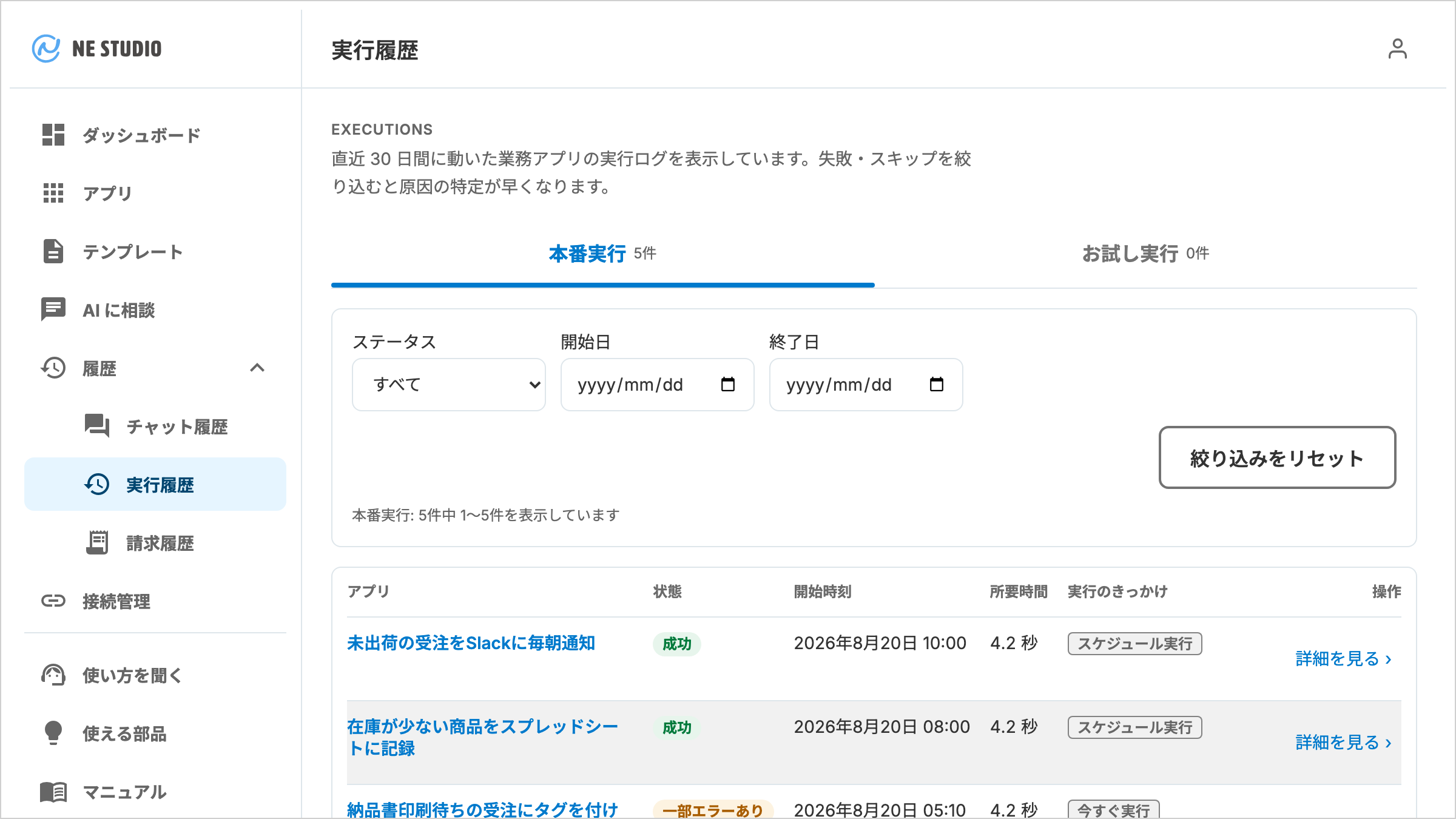
サイドバーの [履歴] を開いて [実行履歴] を押します。業務アプリが期待どおりに動いているかを確認したり、失敗の原因を調べたりするときに使います。既定では直近 30 日間の実行が、1 つのタブにつき最大 50 件まで取得されます。一覧は 10 件ずつのページに分かれ、下部のページ送りで切り替えます。開始日を指定すれば 30 日より前もさかのぼれます。
この画面でできること
- 業務アプリが実行された日時と結果(成功・失敗)を一覧で見る
- 本番実行とお試し実行を切り替えて見る
- 状態や期間で絞り込んで、特定の履歴だけを表示する
- お試し実行のタブで、画面を開いたときの記録とお試し実行の記録を分けて見る
- 各実行の詳しい内容(どのステップで何が起きたか)を開く
- 失敗した実行を再実行する、内容を開発者に報告する
画面の主な要素
| 名称 | 何をするか | 押すとどうなるか |
|---|---|---|
| [本番実行] / [お試し実行] のタブ | どちらの履歴を見るかを切り替える(件数は切り替える前から出ています) | そのタブの実行だけが一覧に表示されます |
| [目的] | 何をしたときの記録かで絞り込む([お試し実行] のタブのときだけ出ます) | [すべて] [画面表示] [お試し実行] [記録前(不明)] から選びます。詳しくは下の「目的で絞り込む」を参照します |
| [ステータス] | 実行結果で絞り込む | 条件に合う実行だけが表示されます |
| [開始日] / [終了日] | 期間で絞り込む | 条件に合う実行だけが表示されます |
| [絞り込みをリセット] | 絞り込み条件をすべて解除する | 全件が再び表示されます |
| アプリ名 | 一覧の [アプリ] 列の名前 | そのアプリの詳細が開きます |
| [詳細を見る] › | 一覧の [操作] 列のリンク | その実行の詳細が開きます |
| [再実行] | いまのアプリの内容で、本番の実行をもう一度行う(うまくいかなかった行のみ) | 本番の実行が始まります。前回と同じ内容の再現ではなく、いまの設定での新しい実行です |
| [開発者に報告] | うまくいかなかった内容を運営へ知らせる(うまくいかなかった行のみ) | その場で送信され、ボタンが「報告済み ✓」に変わります |
一覧の列は [アプリ] [状態] [開始時刻] [所要時間] [実行のきっかけ] [操作] です。
目的で絞り込む
[お試し実行] のタブには [目的] の絞り込みが出ます。本番実行のタブには出ません。
同じ「お試し実行」のタブに、性質の違う 2 つの記録が並ぶためです。
| 選ぶもの | どの記録が残るか |
|---|---|
| [画面表示] | 画面として表示する業務アプリを開き、データを取ったときの記録 |
| [お試し実行] | [お試し実行] のボタンを押して試したときの記録 |
| [記録前(不明)] | この区分が記録される前の古い実行 |
画面表示の記録は、ネクストエンジンへのデータ問い合わせとして料金に反映されます。 お試し実行のほうは反映されません。
[目的] で絞っている間は、件数とページ送りが絞り込んだあとの件数を示します。タブの横に出ている件数は絞り込む前のままなので、両者は一致しません。
実行のきっかけ
| 表示 | 意味 |
|---|---|
| スケジュール実行 | 登録した時刻に自動で動きました |
| 今すぐ実行 | アプリ詳細の「今すぐ実行」、またはこの画面の「再実行」から動かしました |
| データ変更をきっかけに | データの変化をきっかけに動きました |
| お試し実行 | [お試し実行] のボタンから動かしました |
| 画面表示 | 画面として表示する業務アプリを開き、データを取りました |
実行結果の状態
「再実行」「開発者に報告」は、うまくいかなかった実行の行に出ます。本番実行のタブでは、状態が「失敗」「タイムアウト」「処理上限に達した」の行です。お試し実行のタブでも同じ条件で出ますが、そこで「再実行」を押すと本番の実行が始まります(お試し実行のやり直しではありません)。
| 状態 | 意味 |
|---|---|
| 実行中 | 処理が進行しています |
| 成功 | 処理が正常に完了しました |
| 一部エラーあり | 一部の処理でエラーが発生し、残りは完了しました |
| 失敗 | 処理の途中でエラーが発生しました |
| タイムアウト | 処理時間の上限に達して中断されました |
| 同時実行スキップ | 前回の実行が終わっていないため、今回は実行しませんでした |
| スキップ | アプリが公開されていないなどの理由で、実行を行いませんでした |
| 再実行スキップ | 直前に同じ処理を行ったため、今回は実行しませんでした |
| 処理上限に達した | 1 回の実行で扱える量の上限に達して中断されました |
[お試し実行] のタブでは、[状態] の欄に「お試し実行」または「画面表示」が出ます(どちらが出るかは上の「目的で絞り込む」の区分と同じです)。上の表の状態が出るのは [本番実行] のタブです。
一覧に何も出ないとき
表の上に「本番実行: 該当する実行ログがありません」(お試し実行のタブでは「お試し実行:」)と出て、表のあった場所に「条件に一致する実行ログがありません」「絞り込みを変更してください。まだ実行されていない場合はアプリを有効にすると実行が開始されます。」と案内が出ます。
履歴が消えたわけではありません。 絞り込み条件が狭すぎないか、タブが「お試し実行」側になっていないかを確認してください。まだ一度も実行されていないアプリでも同じ表示になります。
読み込みそのものに失敗したときは「実行履歴を読み込めませんでした。」で始まる案内と [再試行] のボタンが出ます。こちらは空の表示とは別物で、押すと読み込みをやり直します。
日時は日本時間で表示されます。