Notion と接続するには
このページでは、Notion との接続の現状と、接続管理の Notion カードを押したときに起きることを案内します。
接続管理でのカード名は「Notion」です。「データ連携」カテゴリにあります。
現在、Notion と連携する業務アプリは動かせません
接続管理には Notion のカードが並び、[接続する] も押せます。ただし現在は、接続を登録しても業務アプリから Notion のデータベースを読み書きできません。Notion と連携する業務アプリを作っても、Notion とはデータをやり取りできません。
このタスクで解決できること
Notion のカードで [接続する] を押したときに開く画面と、登録した接続の消し方を確かめます。
始める前に
- NE STUDIO の【接続管理】を開けること
手順
-
[接続管理] を押す
【アプリ一覧】
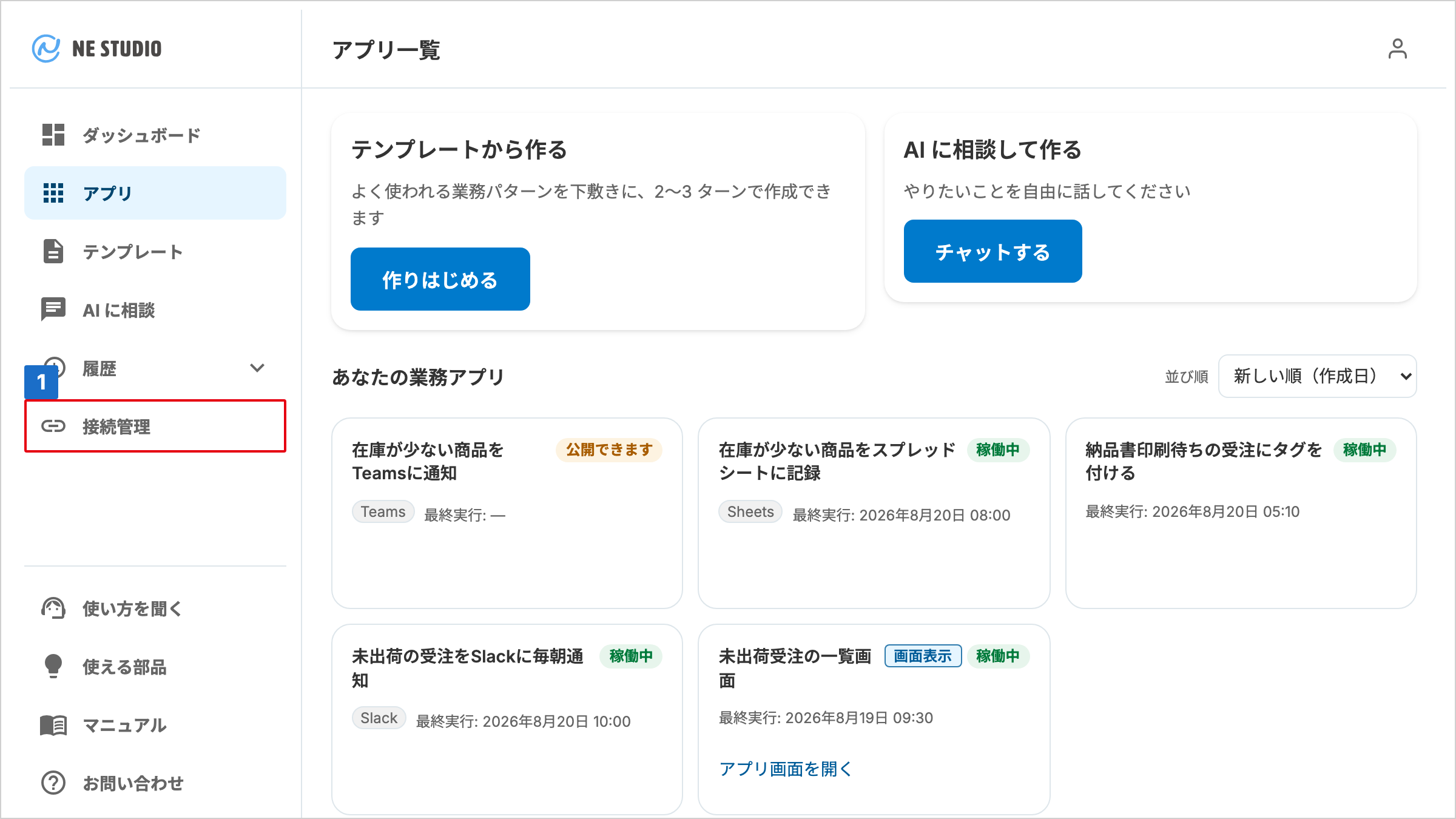
(【接続管理】が開きます)
-
Notion のカードで [接続する] を押す
【接続管理】
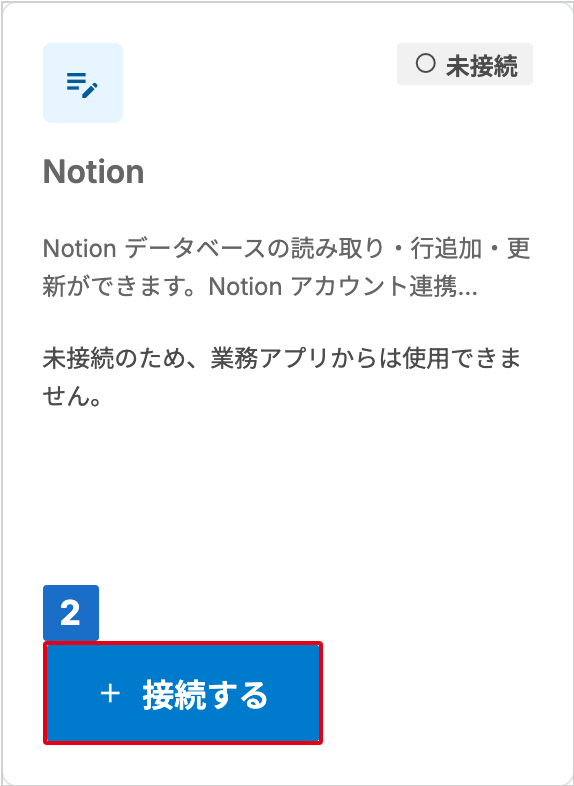
(Notion の許可画面ではなく、【Notion を接続】の画面が開きます)
この画面は、Notion 側で発行した鍵(連携の認証に使う文字列)を [Access Token] の欄に入力して登録する画面です。現在は登録する必要はありません。 登録しても業務アプリから Notion を使えないためです。[キャンセル] で【接続管理】に戻ります。
うまくいかないときは
- Notion のカードがすでに「接続済み」になっていて、登録を消したいときは、下の「登録した接続を消したいときは」を参照します。
ここまでで、Notion のカードを押したときに開く画面と、現在は接続を登録する必要がないことが分かります。
登録した接続を消したいときは
接続管理の Notion のカードで [切断] を押すと、登録した資格情報が消えます。[切断] は、Notion のカードが「未接続」以外のときに出ます。
[切断] は業務アプリを止めます
確認の画面には、この連携を使っている業務アプリが停止する旨が出ます(使っているアプリがあるときは、その件数も示されます)。