アプリ詳細の見方
アプリ詳細は、1 つの業務アプリが「何を・いつ・どこに対して」行うかと、これまでの実行や会話の履歴をまとめて確認できる画面です。
アプリ一覧で業務アプリのカードを押すと、この画面が開きます(一覧で [公開できます] と出ているアプリでは、運用開始の確認画面が開きます)。画面は左右に分かれており、左側にアプリの内容、右側にスケジュール・料金・直近の実行が表示されます。画面上部にはアプリ名と、状態・版のバッジが表示されます。版のバッジは「v3」のように、いま使われている版の番号を示します。修正が公開されて新しい版になると、番号が上がります。番号を取得できなかったときは「版不明」と出ます。
このページは、公開済みのアプリを開いたときの画面を説明します。 まだ公開していないアプリを開くと、動作を確認して公開するための別の画面になります(お試し実行で動作を確認するを参照)。
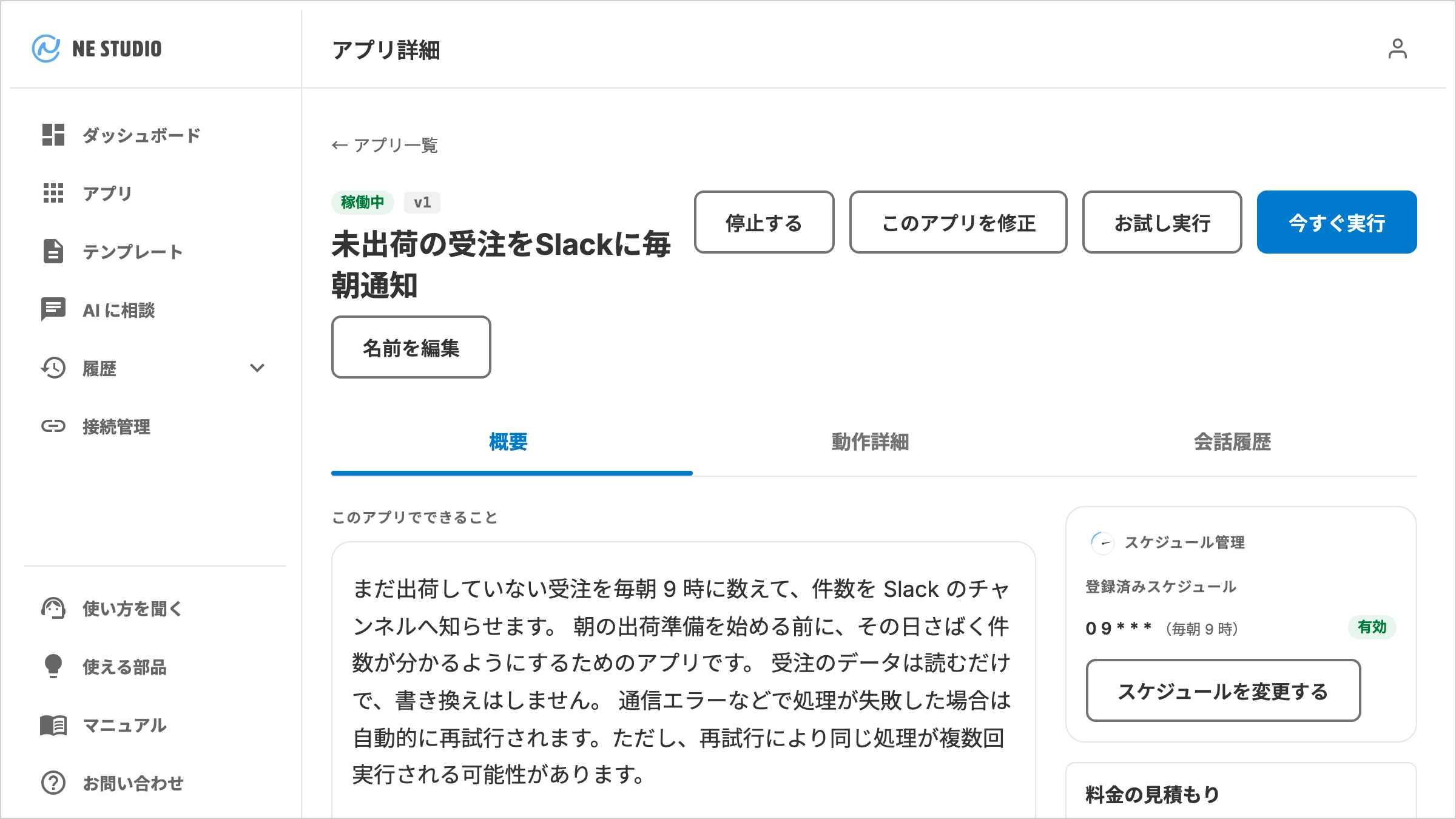
この画面でできること
- 業務アプリの内容(どんな処理をするか)を確認する
- 必要な接続や権限、実行のタイミングを確認する
- 会話履歴を見る
- 業務アプリを一時停止する・再開する、修正を依頼する、その場で実行する
- 画面アプリの場合、「画面を開く」からアプリの画面を直接開く
ボタン
断りのないものは画面上部の右側に、この順で並びます。
| ボタン | 何をするか | 押すとどうなるか |
|---|---|---|
| [停止する] / [再開する] | 自動実行を止める・再び動かす | 確認のうえ、状態が「停止中」/「稼働中」に変わります。止められなかったときは下の「停止できなかったとき」を、再開できなかったときは「接続が足りず再開できなかったとき」を参照します |
| このアプリを修正 | 内容の変更を依頼する | AI に相談(チャット)の画面が開きます |
| 名前を編集 | アプリ名を変更する(アプリ名の横。名前が長いときは下に回り込みます。公開前の画面にもあります) | アプリ名の編集欄と [保存] [キャンセル] が表示されます |
| 画面を開く | 画面アプリの画面を直接開く(稼働中の画面アプリのみ) | 別のタブが開き、最新のデータを取得して画面が表示されます |
| お試し実行 | 本物のデータで書き込みなしの実行を行う | お試し実行の結果画面が開きます |
| 今すぐ実行 | 次の自動実行を待たず、その場で 1 回実行する | 確認のうえ、実行が開始されます。外部への通知・書き込みも実際に行われます |
| スケジュールを変更する | 自動実行の時刻を変更する(右の「スケジュール管理」カードの中) | スケジュールの編集欄が表示されます |
| 実行履歴をすべて見る → | 実行履歴の全件一覧を開く(右の「直近の実行」カードの中) | 実行履歴の画面が開きます |
| [このアプリを削除] | 業務アプリを一覧から消す(画面のいちばん下のリンク) | 「このアプリを削除しますか?」の確認が開きます。[削除する] を押すとダッシュボードに表示されなくなります。元に戻すには運営にお問い合わせください |
概要セクション
概要タブには、アプリの内容を平易な日本語でまとめた情報が表示されます。
上から順に次のように並びます。「ご依頼内容」と「読み取るデータ」のあいだには、見出しのない帯で「スケジュール: 毎朝 9 時」のようにいつ動くかが表示されます。
| セクション名 | 表示される内容 |
|---|---|
| このアプリでできること | アプリの目的と全体像を要約しています。作成者もここに出ます |
| ご依頼内容 | AI に伝えた依頼内容の要約です。「対象の条件」の区分は、「納品書印刷待ち」のような区分名で表示されることがあります。区分名になるのは、値と等しい・値のいずれか・値以外、の形の条件だけです。それ以外の条件(たとえば「以上」「を含む」の条件)、文章の形で書かれた条件、区分名が分からない値は数字のまま出ます |
| 読み取るデータ | アプリが取得するデータの対象です |
| 対象データの絞り込み | どの条件でデータを絞り込むかを示します |
| アプリが行うこと | 処理の手順を上から順に示します |
| 通知先・書き戻し先 | 通知や書き込みの宛先を示します |
| 必要な接続・権限 | アプリが動くために必要な外部サービスへの接続です |
タブ
| タブ | 表示される内容 |
|---|---|
| 概要 | 上記の概要セクションを表示します。処理の手順もここで確認できます |
| 動作詳細 | 「対象データ」「実行条件」「処理ステップ」「必要な連携先」「アクセス権限」「メタ情報」を上から順に表示します。このうち「対象データ」「処理ステップ」「必要な連携先」「アクセス権限」は、アプリが使っていなければ出ません。画面アプリでは、この 6 つより前に「画面の構成」も出ます |
| 会話履歴 | このアプリを作ったときの会話と、修正を依頼したときの会話をまとめて表示します |
概要タブと動作詳細タブでは、画面右側に [スケジュール管理] [料金の見積もり] [直近の実行] のカードが表示されます(会話履歴タブでは出ません)。[料金の見積もり] には、[開発チケット] の枚数、[月間の課金対象の処理] の見込み、[推定月額] が出ます。
料金の見積もりの入力欄
運用を開始する直前の確認画面では、[料金の見積もり] に入力欄が出ることがあります。金額が入力によって変わるアプリでだけ出ます。
| 入力欄 | 出るアプリ | 入れないとどうなるか |
|---|---|---|
| [月間処理対象件数] | 処理する件数で金額が変わるアプリ | 「これは処理件数が 0 件のときの最低額です。月間処理対象件数を入力すると、件数に応じた額が加算されます。」と出ます |
| [月間の画面表示回数] | 画面を開いた回数で金額が変わるアプリ | 「これは画面を月 30 回開いたときの額です。月間の画面表示回数を入力すると、実際の回数に応じた額になります。」と出ます |
概要タブと動作詳細タブでは、同じカードが入力欄なしで出ます。そちらでは「実際の運用では処理件数に応じた額が加算されます。」「実際の運用では画面を開いた回数に応じた額になります。」という言い方に変わります。
スケジュールバッジの読み方
「スケジュール管理」カードの中の、登録されている時刻の行の右側にバッジが表示されます。
イベントをきっかけに動くアプリでは「スケジュールを変更する」の代わりに「イベント駆動のため、スケジュール変更はできません」と表示されます。スケジュールの設定を取得できなかったときは、アプリの修正から変更するようご案内が表示されます。
| バッジ | 意味 |
|---|---|
| 有効 | スケジュール実行が動いています |
| 停止中 | スケジュール実行を一時停止しています |
| 公開前 | まだ稼働していません(作成の途中・運営で確認中など) |
「有効」と「停止中」が出るのは稼働しているアプリだけです。それ以外はすべて「公開前」になります。「停止する」を押して確認すると、バッジは「停止中」に変わります。「再開する」を押すと「有効」に戻ります。
必要な接続・権限
「必要な接続・権限」セクションには、このアプリが動くために必要な外部サービスの接続状況が「接続済」「未接続」「未確認」で表示されます。未接続のサービスがあると「必要な連携先が未接続のため、このアプリは公開できません。」の注意と「連携設定を確認する →」のリンクが出ます。
状態のラベルの読み方
公開済みのアプリの画面に出るのは 2 つだけです。
| 状態 | 意味 | 次にすること |
|---|---|---|
| 稼働中 | 公開済みで自動実行されています | そのまま使えます |
| 停止中 | 一時的に止まっています | 「再開する」を押して再開します |
公開前のアプリの画面には、準備の進み具合を表す別のバッジが出ます。
| 状態 | 意味 | 次にすること |
|---|---|---|
| 準備中 | まだ動かせる状態になっていません | 不足している接続や設定を済ませます。接続を済ませても表示が変わらないときは、左のメニューの [お問い合わせ] から連絡します |
| お試し可能 | お試し実行ができます | 「お試し実行する(無料)」で内容を確かめます |
| 実行可能 | 本番の実行ができます | 内容を確かめてから運用を開始します |
| 公開可能 | 運用を開始できます | アプリ一覧のカードを押すと、運用開始の確認画面が開きます |
| 運営で確認中 | 運営が内容を確認しています | 運営の確認が終わるまで待ちます。チャットで自分で直すこともできます(下の「運営で確認中のアプリ」を参照) |
運用を開始する直前の確認画面には、バッジは出ません。
運用開始の確認画面に進めないとき
運用開始の確認画面は、お試し実行を終えて内容を確かめたあとに開くものです。まだその段階でないアプリでこの画面の URL を開くと、理由を示して【アプリ詳細】へ戻す案内が出ます。
| 表示される案内 | 次にすること |
|---|---|
| このアプリはまだお試し実行を行っていないため、運用開始の確認画面には進めません。アプリ概要からお試し実行を実行してください。 | 【アプリ詳細】に戻って [お試し実行する(無料)] を押します |
| お試し実行がまだ成功していないため、運用開始の確認画面には進めません。お試し実行の結果を確認し、失敗しているステップを直してからもう一度お試しください。 | お試し実行の結果で失敗したステップを直します |
| 連携の設定が完了していないため、運用開始の確認画面には進めません。アプリ概要から必要な連携を接続してください。 | 接続管理で必要な接続を済ませたうえで、[お問い合わせ] から連絡します。接続を済ませただけでは、この案内は消えません |
| このアプリは運営で確認中のため、運用開始の確認画面には進めません。確認が完了すると自動で再開できます。 | 運営の確認が終わるまで待ちます。チャットで自分で直すこともできます(下の「運営で確認中のアプリ」を参照) |
すでに稼働しているアプリでこの URL を開いても、この案内は出ません。運用開始の確認画面そのものが無いので、通常の【アプリ詳細】がそのまま表示されます。内容を変えるときは [このアプリを修正] から相談します。
アプリ一覧のカードのバッジは、これらとは別の言葉です。「稼働中」「停止中」「設定待ち」「お試し待ち」「実行待ち」「公開できます」「運営で確認中」「削除済」が出ます(状態を読み取れないときは「不明」と出ます)。
公開する前にお試し実行が必要なアプリ
以下はまだ公開していないアプリの画面での話です。
データを書き換えるアプリと、外部に送信・通知するアプリは、お試し実行を 1 度も行っていないと運用を開始できません。公開前の画面では [お試し実行する(無料)] が主役のボタンになります。画面として表示するだけのアプリでは、このボタンが [画面を確認する(無料)] になります。
お試し実行を行うと、どのデータがどう変わる予定か、どんな文面が送られる予定かを本物のデータで確認できます。お試し実行では実際の書き込みも送信も行われません。内容を確認したあと、「この内容で運用を開始する」を押します。確認のダイアログが開くので、そこで「運用を開始する」(画面アプリでは「この画面を使い始める」)を押すと稼働が始まります。
画面アプリの場合
業務アプリの種別が「画面アプリ」の場合、動作詳細タブの上のほうに「画面の構成」セクションが表示されます。KPI・一覧表・グラフなど、アプリ画面に並ぶ構成要素が確認できます。
稼働中の画面アプリでは「画面を開く」ボタンが表示されます。押すと別のタブが開き、最新のデータを取得して画面が表示されます。
画面を開くだけのアプリには実行の時刻がないため、「スケジュール管理」のカードには登録済みのスケジュールが出ません。画面に加えて定期実行も行うアプリでは、時刻が表示されます。「料金の見積もり」は画面アプリでも表示されます(画面を開くたびに API を使うため)。
書き込みも通知も行わない画面アプリでは「お試し実行」と「今すぐ実行」のボタンは表示されません。画面を開いて内容を確かめます。データを書き換えるか、外部へ通知する処理を含む画面アプリでは、どちらのボタンも表示されます。
画面に出る案内
状態や中身に応じて案内が出ます。
外部への書き込み・通知を含むアプリでは、概要タブと動作詳細タブに「このアプリは外部サービスへの書き込み・通知を行います」で始まる注意が出て、公開前にお試し実行で確認するよう案内されます。
注文者など顧客のメールアドレスへ送信する可能性があるアプリでは、「顧客のメールアドレスへの送信が含まれます — ご注意ください」の注意が出ます。
NE STUDIO のメール機能は業務通知専用です。メルマガ・販促メール・未承諾の一斉配信への使用は固く禁止されています。 送信前に必ず内容と宛先を確認してください。
メール送信を含むが顧客のメールアドレスへの送信が見当たらないアプリでは、代わりに「メール送信は通知目的に限定されています」の注意が出ます。
存在しないアプリを開いた場合は「アプリが見つかりません。」と表示され、[ダッシュボードに戻る] の導線が出ます。
設定を確かめてほしいときの注意
業務アプリの設定に、お客様の業務の意図によって正しいかどうかが決まる点(キャンセルされた受注を含めてよいか、上書きでよいか、のような点)があると、注意が出ます。注意が出ていても、業務アプリは止まりません。 注意のために保存や公開ができなくなることもありません。
注意が出る場所は画面によって違います。
- 公開済みのアプリの画面: アプリ名の下、タブより上に出ます。どのタブを開いていても出ます。停止中のアプリにも出ます
- 公開前の画面と運用開始の確認画面: 上の進み具合の表示より下、アプリの中身より上に出ます
注意は、次に確かめ直されるまで出続けます(確かめ直されるときは下で説明します)。同じ注意は 1 つにまとまります。
| 何についての注意か | 表示される文言 |
|---|---|
| 実行の回数 | 「1 日に何度も実行する設定になっています。実行の回数が多いほど、外部のサービスを呼び出す回数と料金が増えます。この回数で合っているかご確認ください。回数を変える場合は、実行するタイミングを変更してください。」 |
| 受注日の条件 | 「受注日の条件が「当日だけ」になっています。前日以前の受注は対象になりません。期間をまとめて扱うつもりだった場合は、チャットで期間をお伝えください。」 |
| キャンセルされた受注 | 「キャンセルされた受注も対象に含まれています。キャンセル分を含めてよいかご確認ください。除きたい場合は、チャットでそうお伝えください。」 |
| 更新できない受注 | 「対象の受注に、ネクストエンジン側で更新できない状態のものが含まれている可能性があります。その受注は、実行するたびに更新に失敗します。対象を絞りたい場合は、チャットでそうお伝えください。」 |
| 処理したあとの受注 | 「処理したあとの受注も、次に実行したときにもう一度対象になる可能性がある条件です。その場合、その受注は次の実行で更新に失敗します。この取得条件でよいかご確認ください。条件を変えたい場合は、チャットでそうお伝えください。」 |
| 上書き | 「書き込む項目のいまの内容は、新しい値で上書きされて消えます。上書きでよいかご確認ください。いまの内容に書き足したい場合は、チャットでそうお伝えください。」 |
| Slack の送信先(Webhook(他サービスへ自動で通知を送る仕組み)の URL) | 「Slack の送信先に、Incoming Webhook の URL ではない値が書かれています。送信先を直したい場合は、チャットでそうお伝えください。URL そのものはチャットに貼らないでください。」 |
意図どおりの設定なら、そのままで構いません。変えたいときは、文言の案内のとおりにします。チャットで伝えるときは、公開済みのアプリの画面では [このアプリを修正] を押します。公開前の画面では [チャットに戻る] を押します。運用開始の確認画面では、上の進み具合の表示の [チャット] を押します。修正して新しい版になると、注意はその版の内容で出し直されます。
実行するタイミングを保存し直したときも、保存したあとの設定で確かめ直されます。右の「スケジュール管理」カードでタイミングを変えたときと、運用開始の確認画面で運用を始めたときがこれにあたります。決まった時刻に動く業務アプリと手動で実行する業務アプリでは、タイミングを変えなくても、運用を始めた時点で保存し直されます。このとき「1 日に何度も実行する設定になっています」の注意は出し直されず、消えます。ただし、設定を確かめ直せなかったときは、前の注意がそのまま残ります。
注意が出るようになる前に保存された版には、同じ点があっても注意は出ません。その版を修正したときや、実行するタイミングを保存し直したときに、当てはまる点があれば注意が付きます。ただし「1 日に何度も実行する設定になっています」の注意は、保存し直しでは付きません。この注意が付くことがあるのは、修正して新しい版になったときだけです。
運営で確認中のアプリ
AI が対応できない要望や、作成の途中で運営に引き継がれたアプリは、公開前の画面に運営が確認中である旨の案内が出ます。このあいだは実行も公開もできません。
基本の案内は「運営が内容を確認しています。確認が終わると使えるようになります。」です。
ご要望の一部が現在の機能では対応できないために引き継がれた場合は、「ご要望の一部が、現在の NE STUDIO では対応していない機能のため、運営が実現方法を確認しています。」に続けて「お待ちいただく間に、お客様にしていただく操作はありません。確認の結果は、このアプリのページでお知らせします。」と表示されます。
どのご要望が確認対象なのかが分かっている場合は、書き出しが「ご要望のうち「(ご要望の名前)」は、…」に変わります(最大 3 件まで並び、それより多いときは「ほか N 件」とまとまります)。
確認対象のご要望がすべて「対応しない」と判断された場合は、「対応の可否を含めて開発での検討対象になっています。」と表示され、対応が実現したときにこのページでお知らせする旨が案内されます。
どの場合も、お待ちいただく間にしていただく操作はありません。結果はこのアプリのページに表示されます。
待たずに自分で直すこともできます。[チャットに戻る] からチャットで修正を伝え、[このまま生成] を押します。修正した内容が検査と、実際のデータでの試しの実行をどちらも通ると、新規に作るときと同じ最初の状態(多くは [お試し待ち])に戻ります。通らなかったときは「運営で確認中」のままです。詳しくは運用中の業務アプリを修正するにはを参照します。
停止できなかったとき
[停止する] を押しても自動実行を止めきれなかったときは、画面の中に次の案内が出ます。画面全体がエラーに置き換わることはありません。
「自動実行の停止を確認できなかったため停止していません。停止操作自体は実行済みで、一部の自動実行は既に止まっている可能性があります。しばらく待ってから同じ操作をやり直してください (何度実行しても安全です)。」
案内のとおり、しばらく待ってからもう一度 [停止する] を押します。何度押しても二重に止まることはありません。
接続が足りず再開できなかったとき
業務アプリに必要な接続が済んでいないと、[再開する] を押しても再開できません。画面の中に次の案内が出て、状態は「停止中」のままです。
「必要な接続情報が不足しているため再開できません。接続設定を確認してください。」
どの接続が足りないかは、概要タブの「必要な接続・権限」で「未接続」と出ている連携先が手がかりになります。接続管理で必要な接続を済ませてから、もう一度 [再開する] を押します。
実データでの動作確認で問題が見つかったとき
実データでの動作確認がうまくいかなかったアプリには「実データでの動作確認で問題が見つかりました。」で始まる警告が表示され、続けて何が起きたかと、「該当するデータがまだ存在しない可能性もあります。問題が続く場合は、チャットでアプリを修正できます。」が案内されます。この確認はアプリを作った直後と、内容を修正して新しい版ができたときに行われます。公開前のアプリにも出ます。運営がアプリを導入した場合も同じ確認が走ります。
対象のデータがまだ 1 件も無いだけのこともあるため、必ずしもアプリが壊れているとは限りません。続くようなら [このアプリを修正] から相談します。
修正が公開されなかったとき
稼働中のアプリをチャットで修正したあと、新しい版を実データで試して動かなかったときは、上の警告の代わりに次の案内が出ます(公開前のアプリを修正したときには出ません)。
「実データで試したところ動かなかったため、今回の修正は公開していません。公開中のアプリは修正前の内容のままです。同じ修正をもう一度チャットで依頼してください。解決しない場合はお問い合わせください。」
このときは修正を公開していないので、修正の完了のお知らせは出ません。版のバッジの番号も上がりません。案内のとおり、同じ修正をチャットでもう一度依頼します。続けて同じ案内が出るときは、左のメニューの [お問い合わせ] から連絡します。
担当者が確認中のご案内
上とは別に、アプリの内容そのものが担当者の確認待ちになっているときの案内があります。理由によって文面が変わります。
| 理由 | 表示される案内 |
|---|---|
| 処理する量が大きい | 「このアプリは想定処理量が大きいため、担当者が確認中です(目安 1〜2 営業日)。」 |
| 要件が複雑 | 「このアプリは複雑な要件のため、担当者が確認中です(目安 1〜2 営業日)。」 |
| 現在の機能では難しい | 「このアプリは現在の機能では実現が難しい可能性があります。担当者が確認中です。」 |
オーダーメイド開発のご案内が出た場合
ご要望の規模が現在のベータ版で自動作成できる範囲を超えている場合、自動での作成は行わず、担当者から個別にご連絡します。この場合も、AI が組み立てた設計内容はこの画面で読めます。
案内はご要望の規模によって「オーダーメイド開発」または「オーダーメイド Mini 開発」として表示されます。
対応できなかったご要望がある場合
ご要望の一部が現在の NE STUDIO では対応できないと判定された場合、公開後のアプリのページに、その内容と「それ以外のご要望の範囲で動作します」という注記が表示されます。対応が実現したときは、このページでお知らせします。
「概要」と「動作詳細」は表示専用です。内容を変えたいときは画面で直接編集するのではなく、「このアプリを修正」から AI に伝えます。
こんなときは
- 内容を変えたい → 公開済みの業務アプリを修正する
- 運用を開始できない → お試し実行で動作を確認する
- 実行結果を詳しく見たい → 実行履歴の見方