LINE WORKS と接続するには
この手順では、業務アプリが LINE WORKS のトークルームにメッセージを送れるように接続する方法を案内します。
接続管理でのカード名は「LINE WORKS」です。「通知・メッセージ」カテゴリにあります。
このタスクで解決できること
「出荷遅延があったら LINE WORKS に通知する」のような業務アプリを動かすために必要な、LINE WORKS との接続を済ませます。
始める前に
- 接続先の LINE WORKS にログインできること
- LINE WORKS の管理者が、外部サービスとの連携を許可していること
接続管理の LINE WORKS カードには「接続する前に必要な準備(3ステップ)」という見出しがあります。最初は閉じていて、見出しを押すと次の手順が開きます。
- LINE WORKS の管理者画面で、NE STUDIO の Bot を自社のドメインに登録します(LINE WORKS の管理者権限が必要です)
- 通知を送りたいトークルームを開き、メンバーに NE STUDIO の Bot を招待します
- Bot が参加していないトークルームには送信できません。トークルームを追加したときは、その都度 Bot を招待します
詳しい手順は、開いた手順の下にある「LINE WORKS Bot の準備(公式)」リンクから公式ドキュメントを参照できます。
手順
-
[接続管理] を押す
【アプリ一覧】
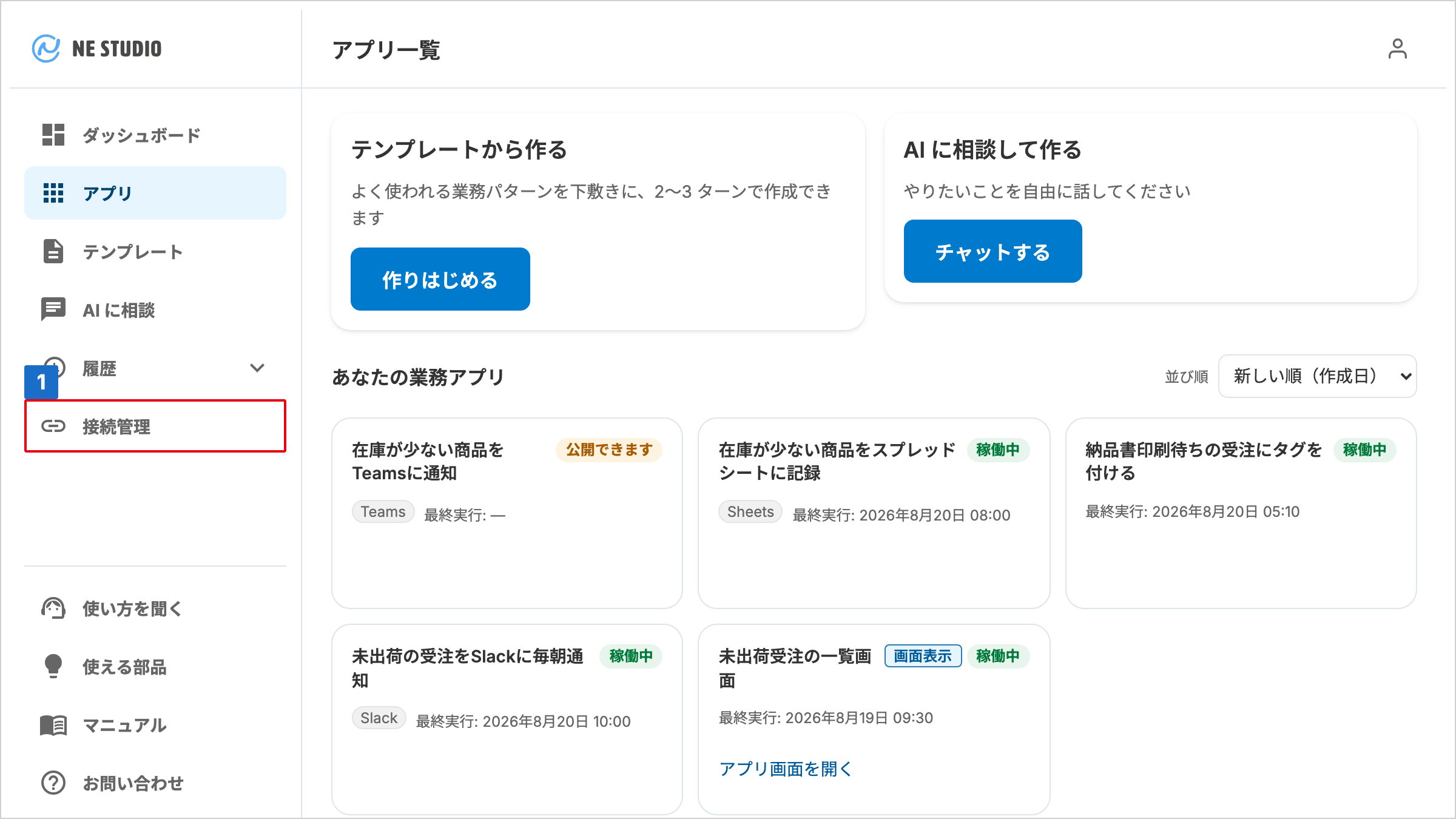
(【接続管理】が開きます)
-
LINE WORKS のカードで [接続する] を押す
【接続管理】
カードの「接続する前に必要な準備(3ステップ)」を押すと、先に済ませておく手順が開きます。まだなら、先にそちらを済ませます。
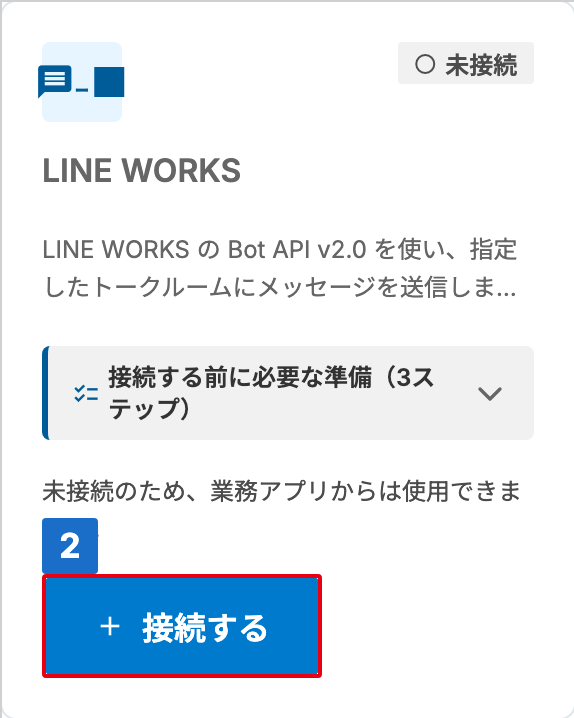
(LINE WORKS の許可画面が開きます)
-
LINE WORKS の画面でメッセージ送信の権限を許可する
NE STUDIO がメッセージを送信する権限を許可します。
この手順は LINE WORKS の画面で行うため、画像はありません。
(許可が終わると NE STUDIO に戻り、カードの状態が「接続済み」に変わります)
接続設定では LINE WORKS アカウント全体との接続のみ行います。どのトークルームに通知するかは、AI とのやり取りの中で指定します。
- 許可画面で「権限がありません」と出る場合は、LINE WORKS の管理者に連携の許可を依頼します。
- 接続の有効期間が切れると再接続が必要です。ただし切れたことは画面に出ません(下の「接続が切れたときは」を参照)。
- 接続は済んでいるのに通知が届かない場合は、Bot がそのトークルームに招待されていない可能性があります。困ったときはの「LINE WORKS に通知が届かない」を参照します。
ここまでの手順が完了すると、LINE WORKS に通知する業務アプリを動かせる状態になります。
接続が切れたときは
この連携の資格情報は期限で失効します。ただし NE STUDIO は失効を自動では検出できません。 失効しても接続管理のカードは「接続済み」のまま変わらず、 画面の上部に帯も出ません。
LINE WORKS への通知が届かなくなったら、まずこの接続を疑ってください。 カードの [もう一度ログイン] を押すと、接続したまま新しい資格情報に入れ替えられます。 届いていない実行があるかどうかは実行履歴で確かめられます。
[切断] は資格情報を消す操作です。確認の画面にも、この連携を使っている業務アプリが停止する旨が出ます(使っているアプリがあるときは、その件数も示されます)。入れ替えたいだけなら [もう一度ログイン] を使ってください。