テンプレートから業務アプリを作るには
この手順では、用意済みのひな形(テンプレート)を選んで、すばやく業務アプリを作る方法を案内します。
このタスクで解決できること
「ゼロから言葉で説明するのは大変」「よくある業務をすぐ作りたい」というときに、ひな形を出発点にして手早く作れます。
始める前に
- ネクストエンジンから NE STUDIO を開いていること
- どんな業務を自動化したいか、おおまかなイメージがあること
手順
-
[作りはじめる] を押す
【アプリ一覧】
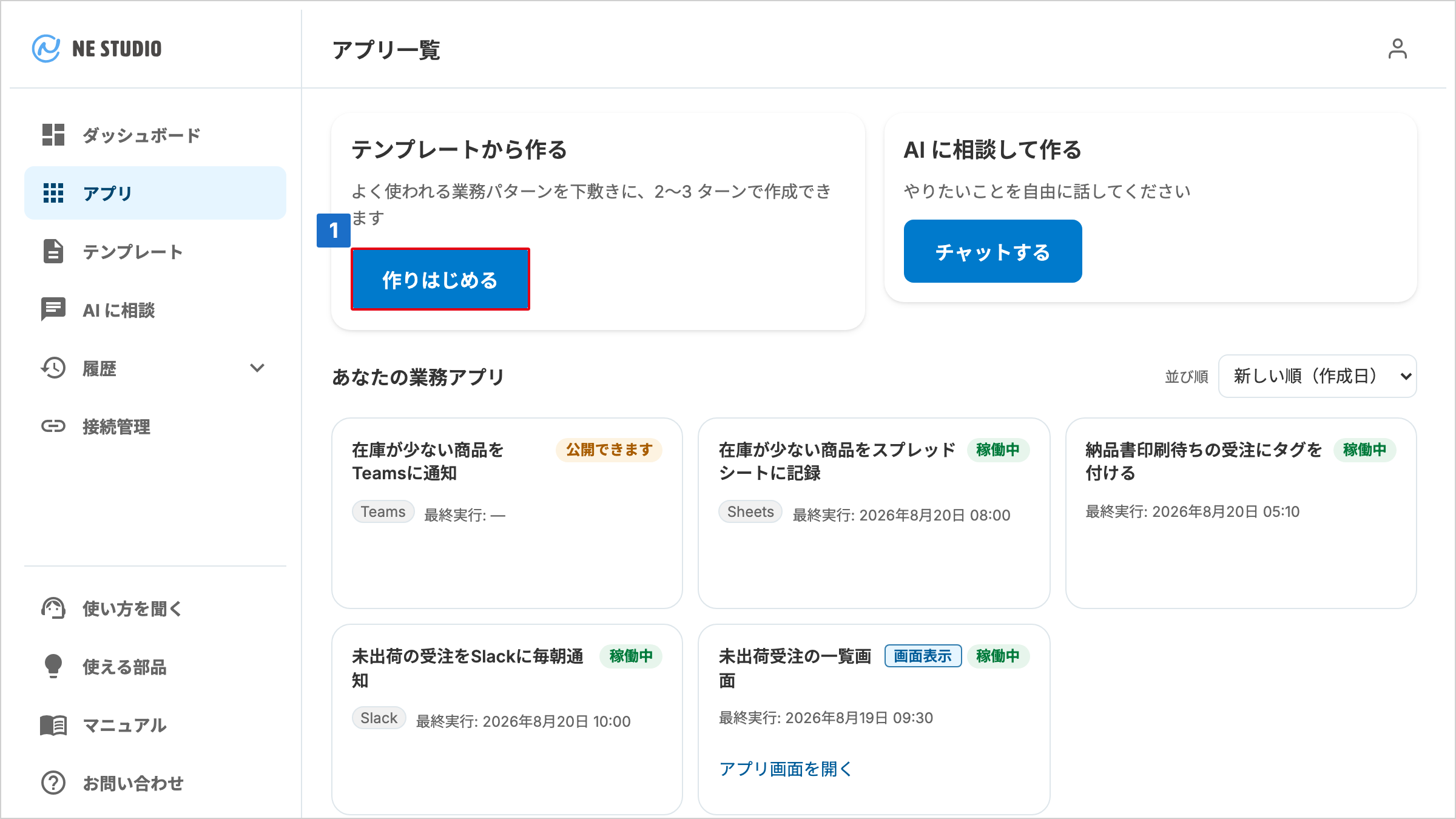
(【アプリテンプレート】が開きます)
-
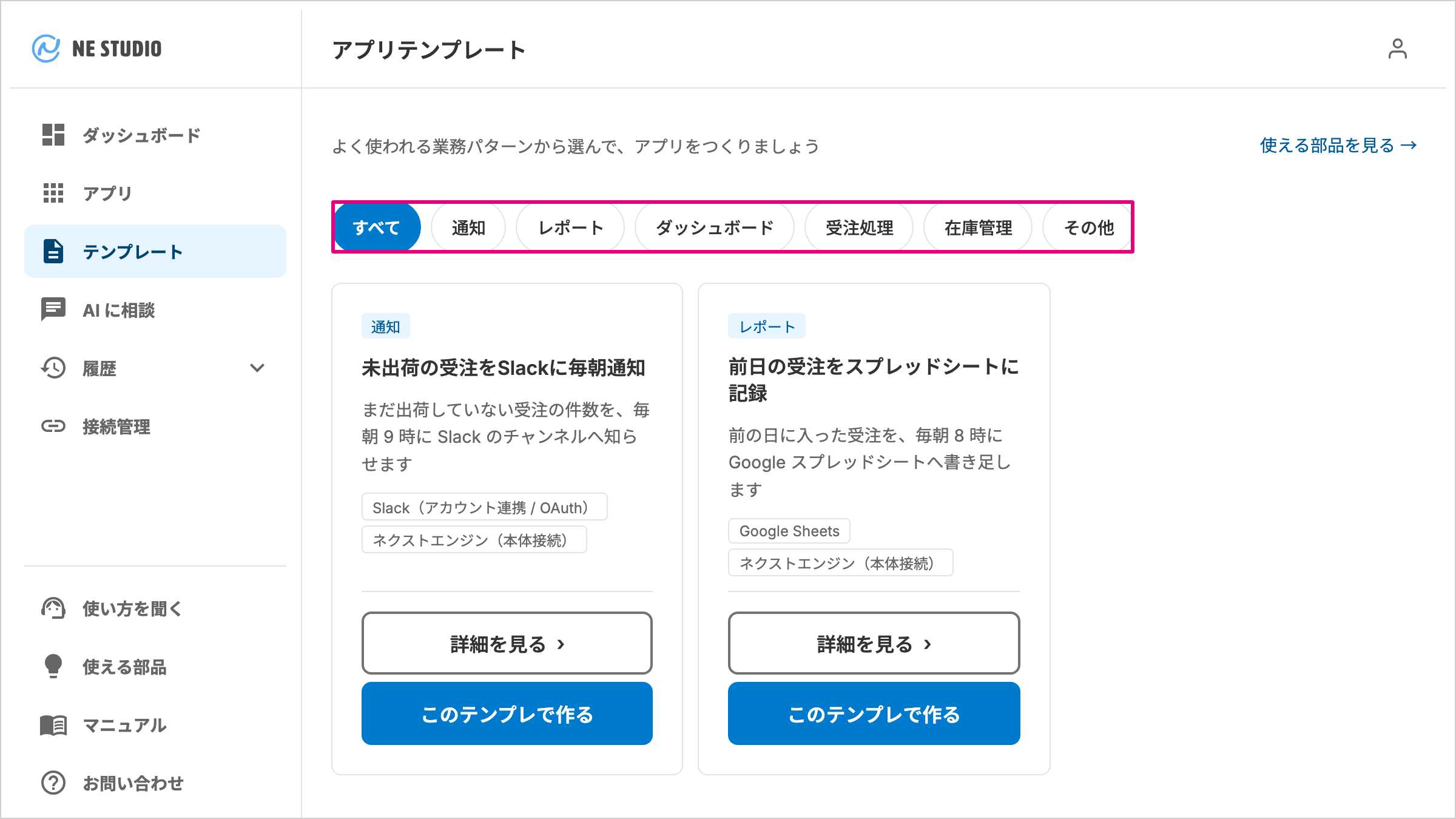
カテゴリで絞り込む
【アプリテンプレート】
[通知] [レポート] [ダッシュボード] [操作画面] [自動処理] [その他] のカテゴリから、作りたいアプリの形に近いものを選びます。受注や在庫のような業務の内容で探したいときは、タグの行や [検索] も使えます(くわしくはアプリテンプレート一覧の見方)。
-
[詳細を見る] を押す
カードの説明だけでは分からない中身を、詳細で確かめます。
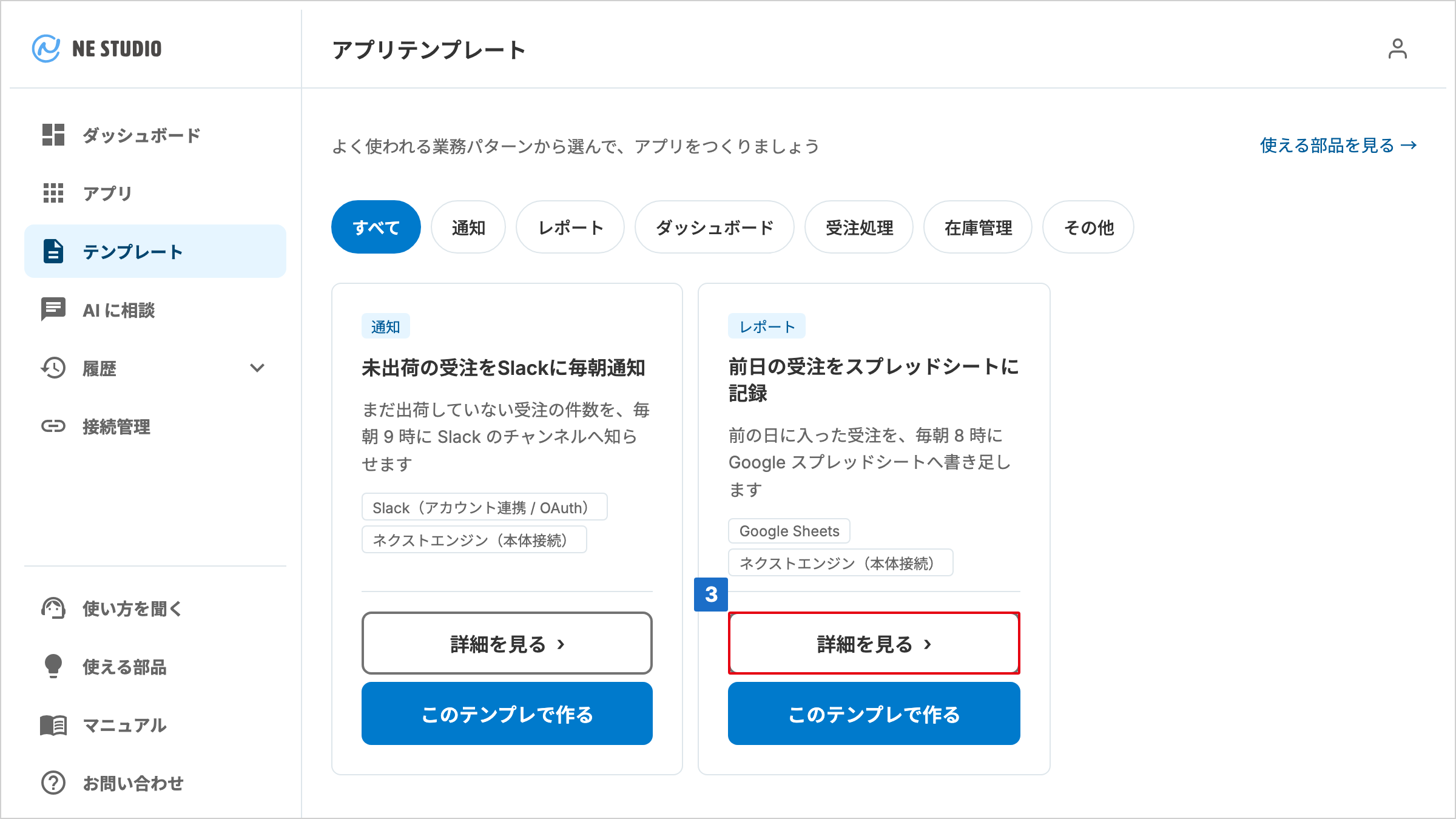
(【テンプレートの詳細】が開きます)
-
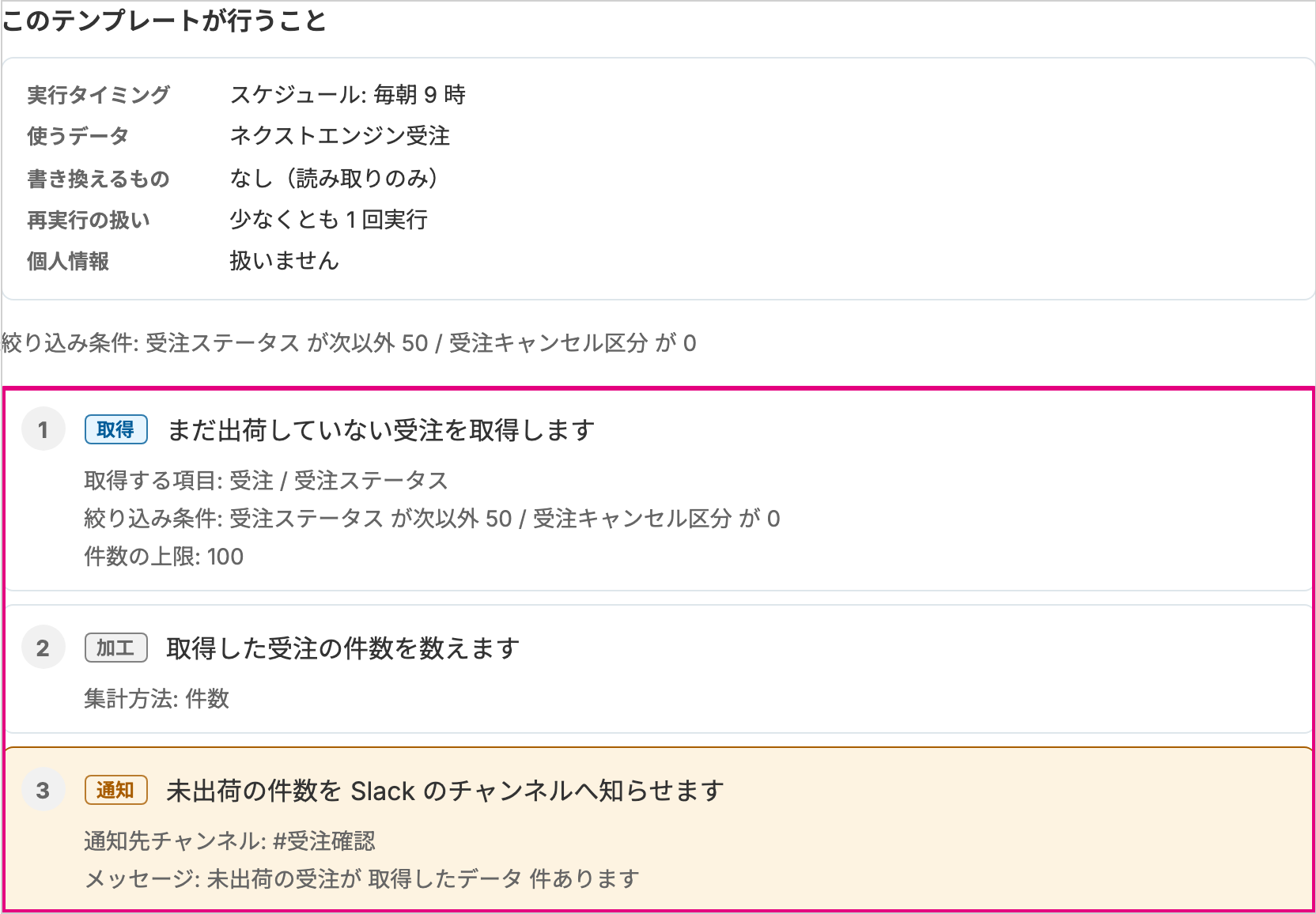
処理の流れを確かめる
【テンプレートの詳細】
実行タイミング・使うデータ・書き換えるものと、処理の流れを確認します。
-
[このテンプレで作る] を押す
同じ画面の [必要な連携] に挙がっているサービスは、先に接続管理で接続しておきます。
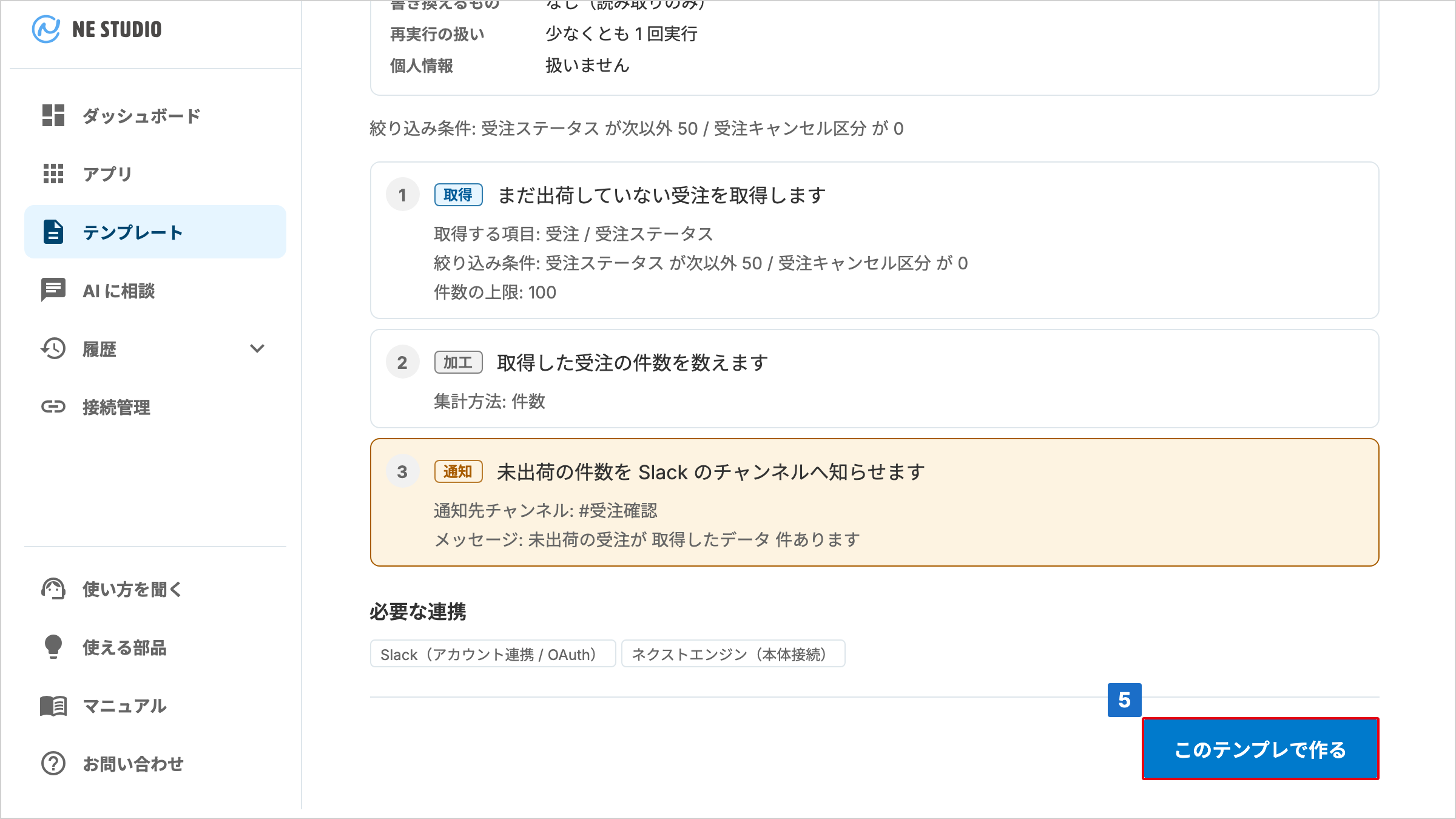
(ひな形の内容が入った業務アプリが作られ、【アプリ詳細】が開きます)
作ったあと
作られた業務アプリは、まだ動き始めていません。お試し実行で結果を確認するへ進み、内容を確かめてから運用を開始します。
内容を変えたい場合は、アプリ詳細の [チャットに戻る] から AI に伝えて調整できます(運用を開始したあとに直す手順は公開済みの業務アプリを修正するにあります)。
テンプレートによっては、[このテンプレで作る] を押したあとに、送り先や実行タイミングのような設定の入力を求められます。画面の案内に従って入力し、最後に [作成する] または [アプリを作成する] を押すと、その内容が入った業務アプリが作られます。
入力の画面で「接続設定が必要です」と表示されたときは、必要な連携サービスがまだ接続されていないか、接続の期限が切れています。表示された連携サービスを接続管理で接続してから、もう一度 [このテンプレで作る] を押します。
やりたいことに合うテンプレートが無い場合は、テンプレートを使わずゼロから言葉で作る方法でも作れます。
ここまでの手順が完了すると、ひな形をもとにした業務アプリがアプリ一覧に並びます。