マスタを作って保存するには
この手順では、業務アプリが使う対応表(マスタ)を【マスタ管理】で新しく作り、中身を入れて保存する方法を案内します。
このタスクで解決できること
「商品コードごとの担当者」「都道府県ごとの送料」のような対応表を NE STUDIO の中に置けます。業務アプリはその表を読んで、受注の値と突き合わせられます。表を直したいときも、スプレッドシートを開かずにこの画面で直せます。
始める前に
- 作りたい表の列(見出し)が決まっていること。いちばん左の列がキーになります。キーは表の中で重複できないので、商品コードや都道府県名のように 1 行ずつ違う値の列を左端に置きます
- 1 つの会社(テナント)で作れるマスタは 20 件までです
1 行ずつ打ち直す必要はありません。このページの手順 3「[作成] を押す」まで進めたら、表が開いたまま マスタに表を取り込むにはの手順 2「表の右上にある … のボタンを押す」から続けます(作ったマスタは、保存するまで左のマスタ一覧に出ないので、そのページの手順 1「マスタ一覧で取り込み先のマスタを押す」は飛ばします)。取り込むときに「保存していない変更があります。破棄しますか?」と確認が出たら、確認の画面で OK を押します。置き換わるのは、作ったばかりの空の表だけです。
手順
-
[マスタ管理] を押す
【アプリ一覧】
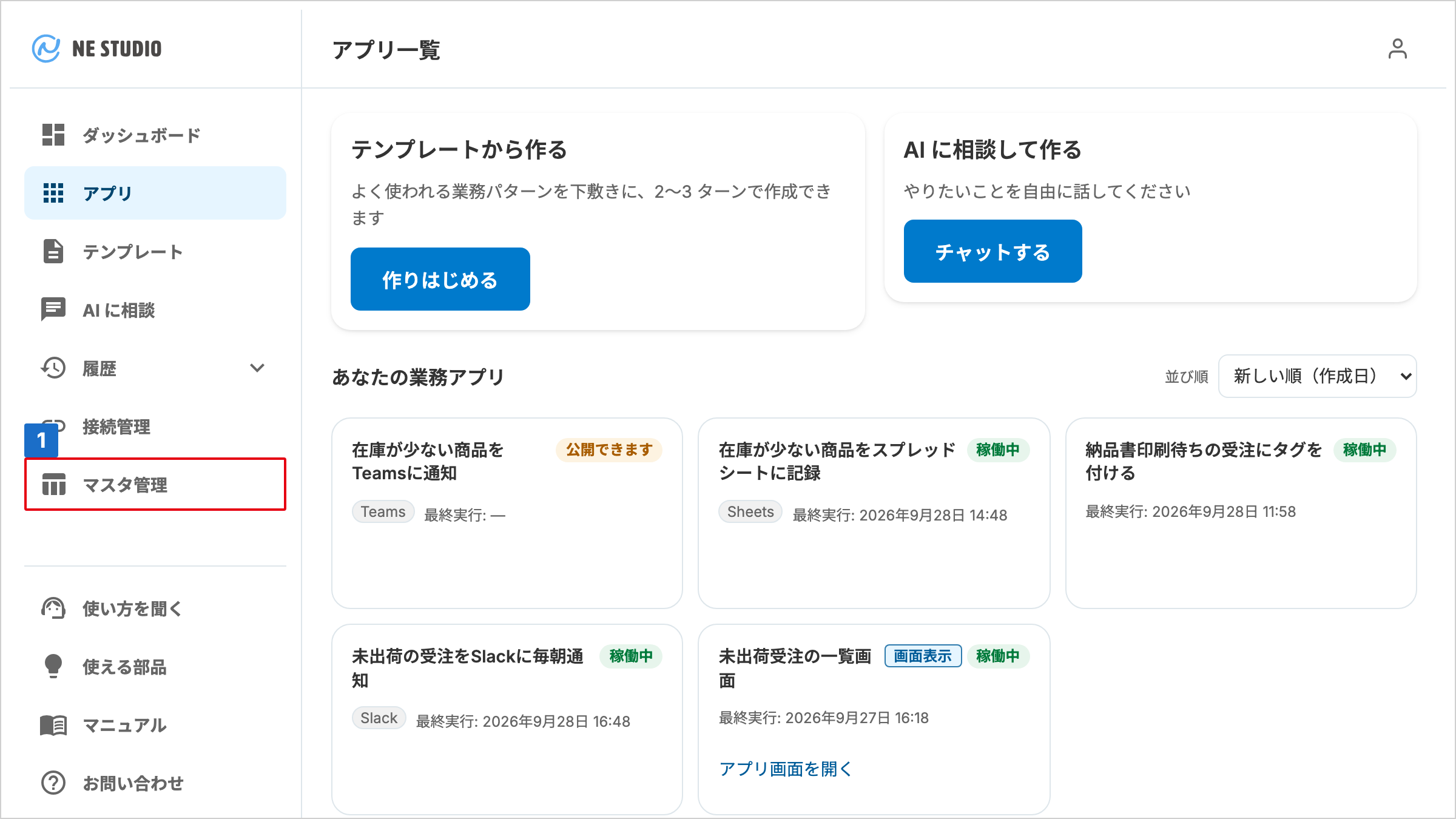
(【マスタ管理】が開きます)
-
[新しいマスタの名前] にマスタの名前を入れる
【マスタ管理】
「地域別送料」のように、業務アプリから呼ぶときに分かる名前を付けます。「/」と「::」は名前に使えません。名前が使えるかどうかは、[作成] ではなく手順 5「[保存] を押す」のときに分かります(使えなかったときはマスタ管理の見方の「マスタの名前が使えなかったとき」を参照)。
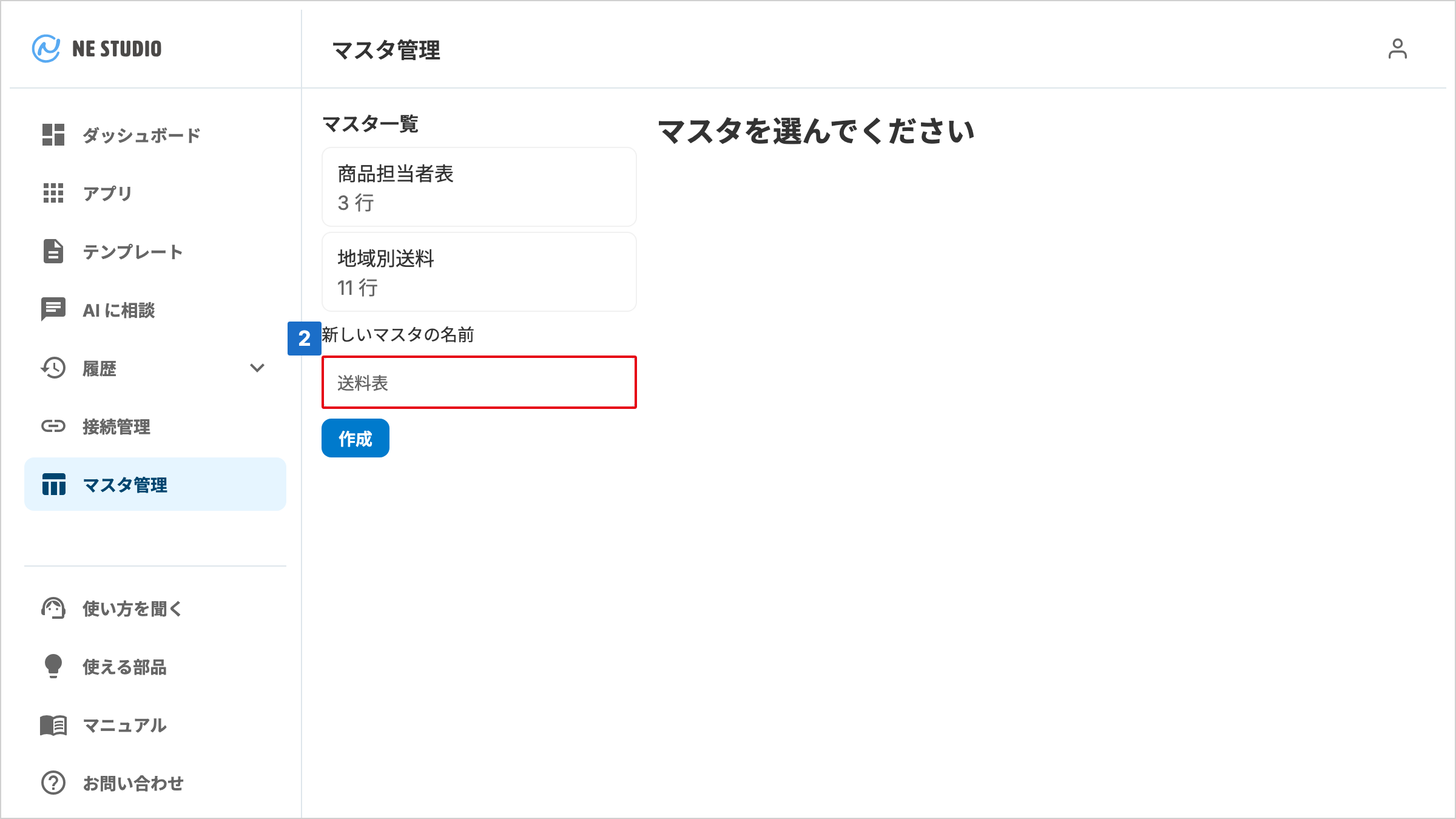
-
[作成] を押す
【マスタ管理】
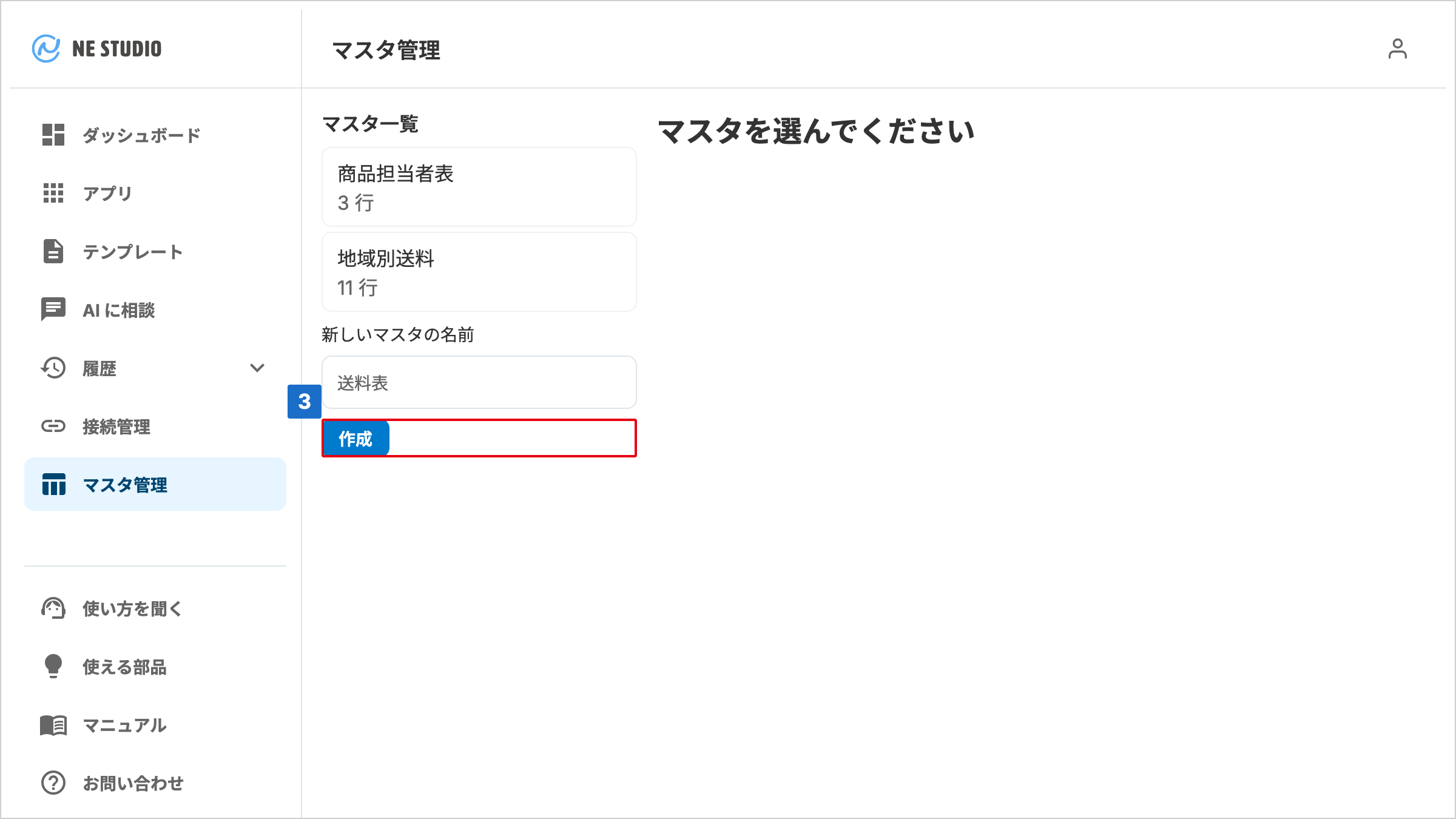
(右側に、1 列目が「キー」、2 列目が「値」の空の表が開きます。画面の上に「「マスタ名」を作りました。中身を入れて保存してください。」と出ます)
※ この時点では、まだ保存されていません。
-
表に値を入れる
【マスタ管理】
セルをダブルクリックすると、値を入れられます。見出し(「キー」「値」)の文字を書き換えると列名が変わり、右端の空の見出しに列名を入れると列が増えます。表計算ソフトでコピーした範囲を、そのまま貼り付けることもできます。
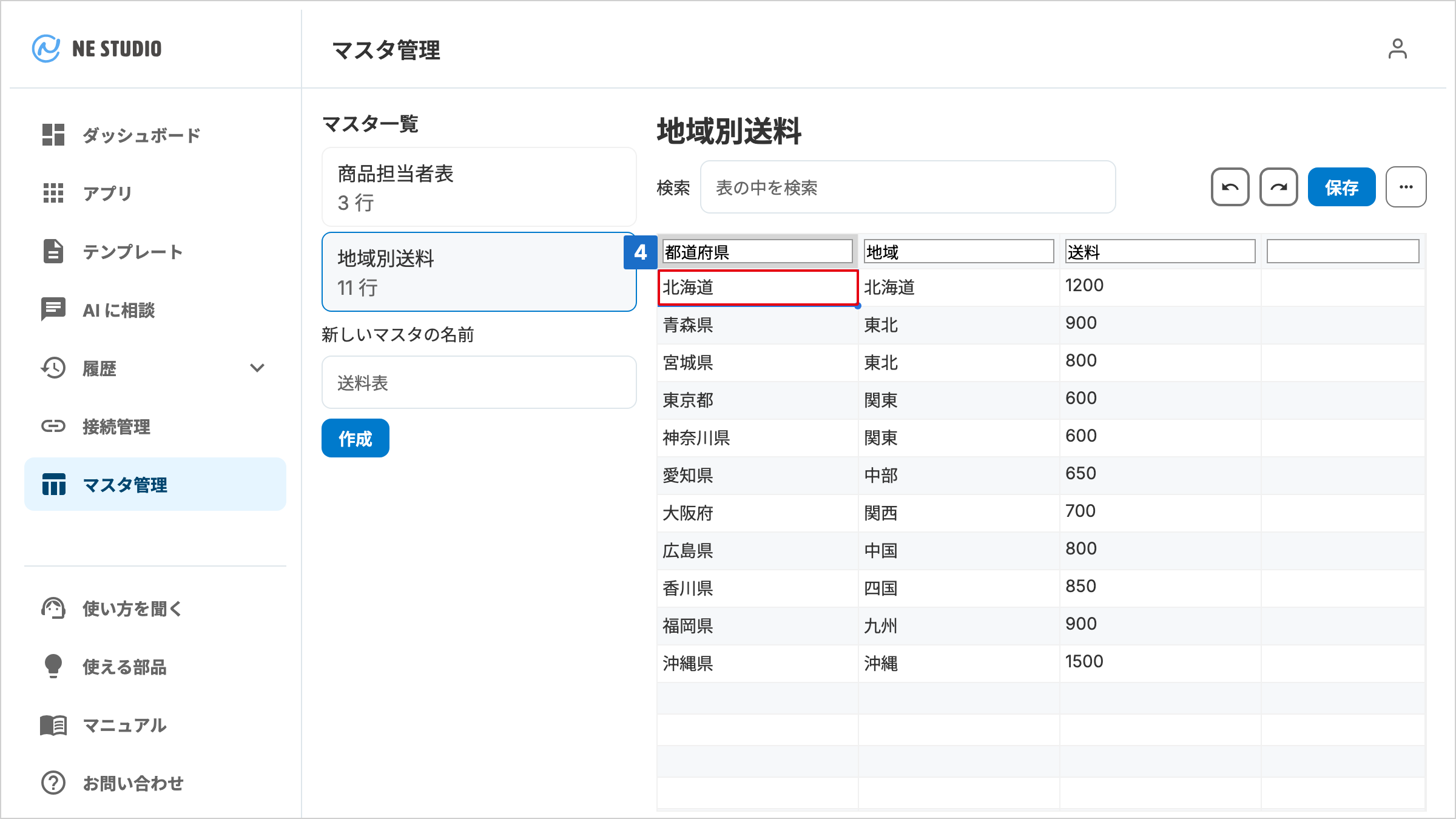
※ 図は、値を入れ終えて保存済みのマスタ(列は「都道府県」「地域」「送料」)で示しています。作った直後の表は、1 列目が「キー」、2 列目が「値」で空です。
(表の下には空の行が並んでいて、打てば行が増えます)
-
[保存] を押す
【マスタ管理】
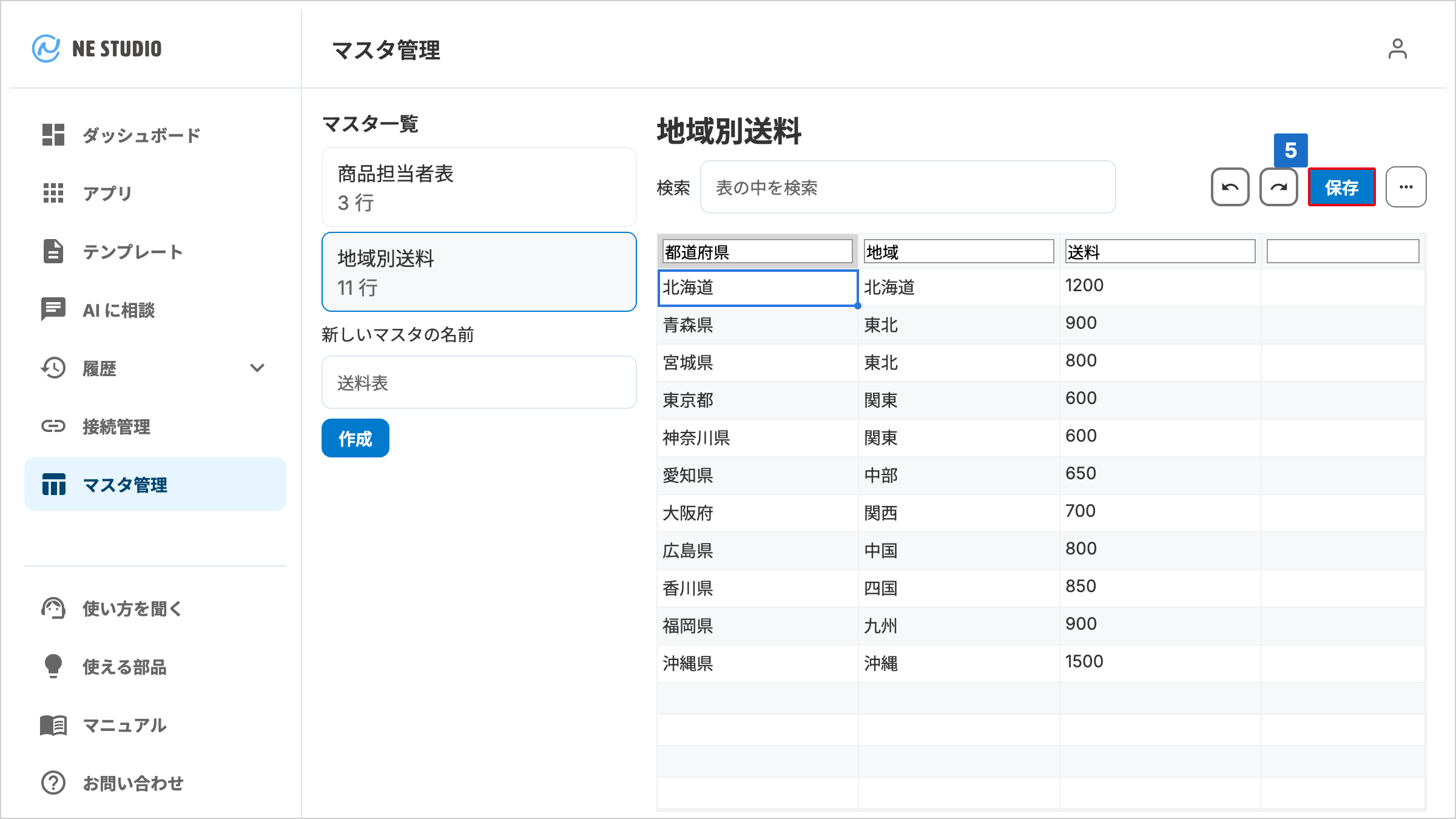
※ 図は保存済みのマスタで示しています。
(「「マスタ名」を保存しました」と出て、左のマスタ一覧に名前と行数が並びます)
ここまでの手順が完了すると、業務アプリからこのマスタを使える状態になります。
- 「キーが重複している行があります。保存する前に直してください —」と出たときは、1 列目に同じ値の行があります。「⚠」が付いた行を探して、どちらかの値を変えます。前後の空白だけが違う値も、同じキーとして扱います
- 「「マスタ名」はすでにあります。」と出たときは、同じ名前のマスタがもうあります。左のマスタ一覧から開いて直すか、別の名前を付けます
- 「マスタの数が上限 (20 件) に達しています。」と出たときは、作ったマスタはまだ保存されていません。先に [CSV に書出] で表を控え、使っていないマスタを削除してから、同じ名前で作り直して取り込みます(手順はマスタ管理の見方の「マスタの数が上限に達したとき」)
- 保存できなかったときの案内と次にすることは、マスタ管理の見方の「保存できなかったとき」にまとめています
行を消すボタンはありません。消したい行の値をすべて消してから [保存] を押すと、空の行として取り除かれます。列を消すボタンもありません。列を減らしたいときは、[CSV に書出] で書き出したファイルを直して取り込み直します(マスタに表を取り込むにはを参照)。商品コードのように 0 で始まる値や長い数字は、表計算ソフトで開くと変わることがあります。取り込んだあと、[保存] の前に値を確かめます。
次のステップ
- 業務アプリでマスタを使うには — 作ったマスタを業務アプリで使う
- マスタ管理の見方 — 画面の各部分の意味