クイックスタート
このページは、最初の業務アプリを 1 つ動かし始めるまでを通しで見せます。
各段階でどんな画面が出るかを先に知っておくと、迷わず進められます。手順ごとの詳しい説明は、それぞれのリンク先にあります。
「毎朝、在庫が少ない商品を知らせる」業務アプリを例にします。
はじめる前の確認事項
- ネクストエンジンにログインできるアカウントをお持ちであること
- ネクストエンジンのアプリ一覧で「NE STUDIO」アイコンが見えること(見えない場合は、ネクストエンジンのアプリストアから NE STUDIO を追加します)
- ネクストエンジンのアプリ一覧から NE STUDIO を開いていること(アイコンを押すと、NE STUDIO の画面が新しいタブで開きます)
- Slack や Microsoft Teams のような通知先のサービスを使う場合、そのワークスペースで連携を許可できる権限があること
通しの流れ
-
相談を始める
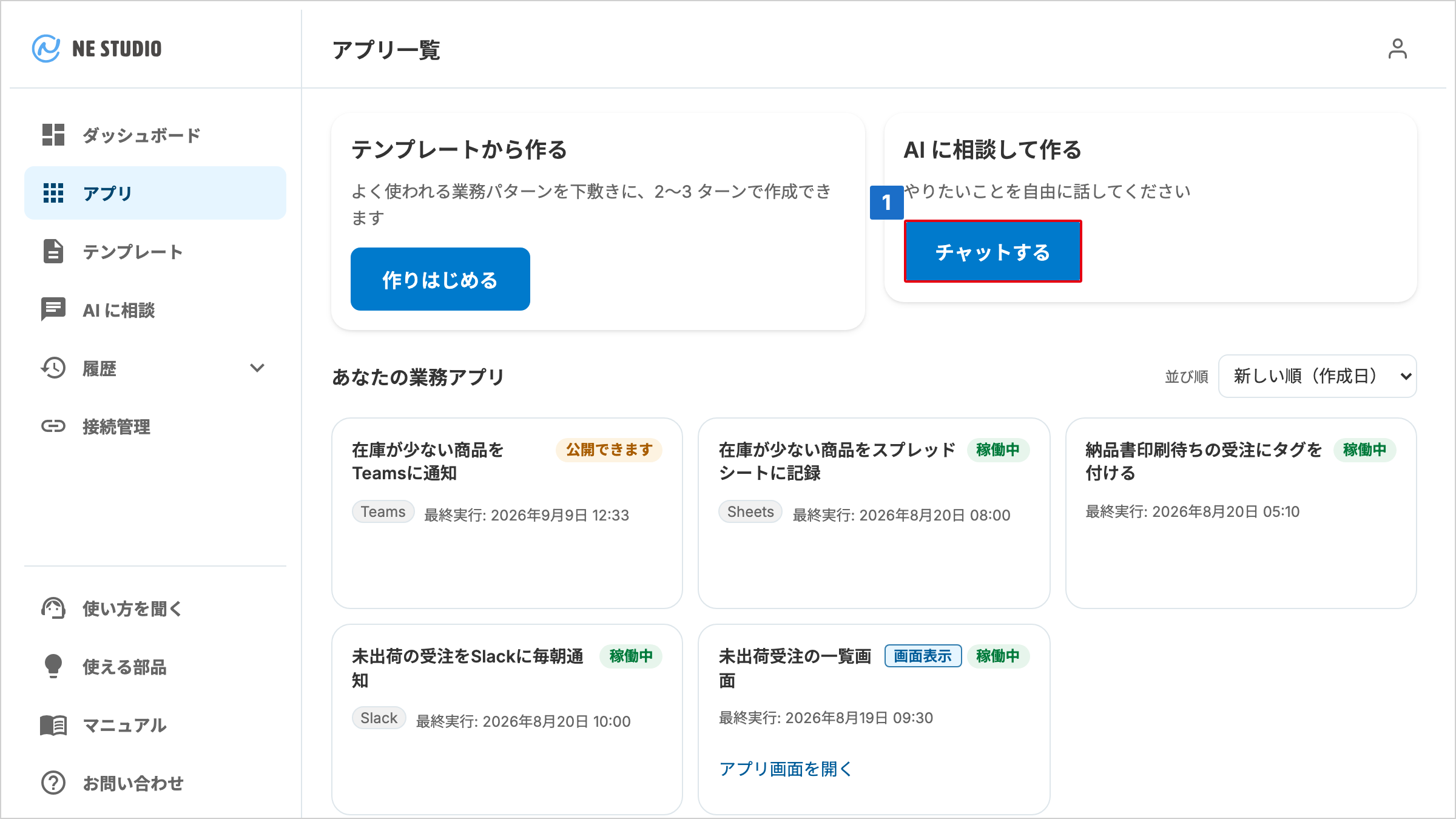
【アプリ一覧】の [チャットする] から始めます。
-
やりたいことを 1 文で書く
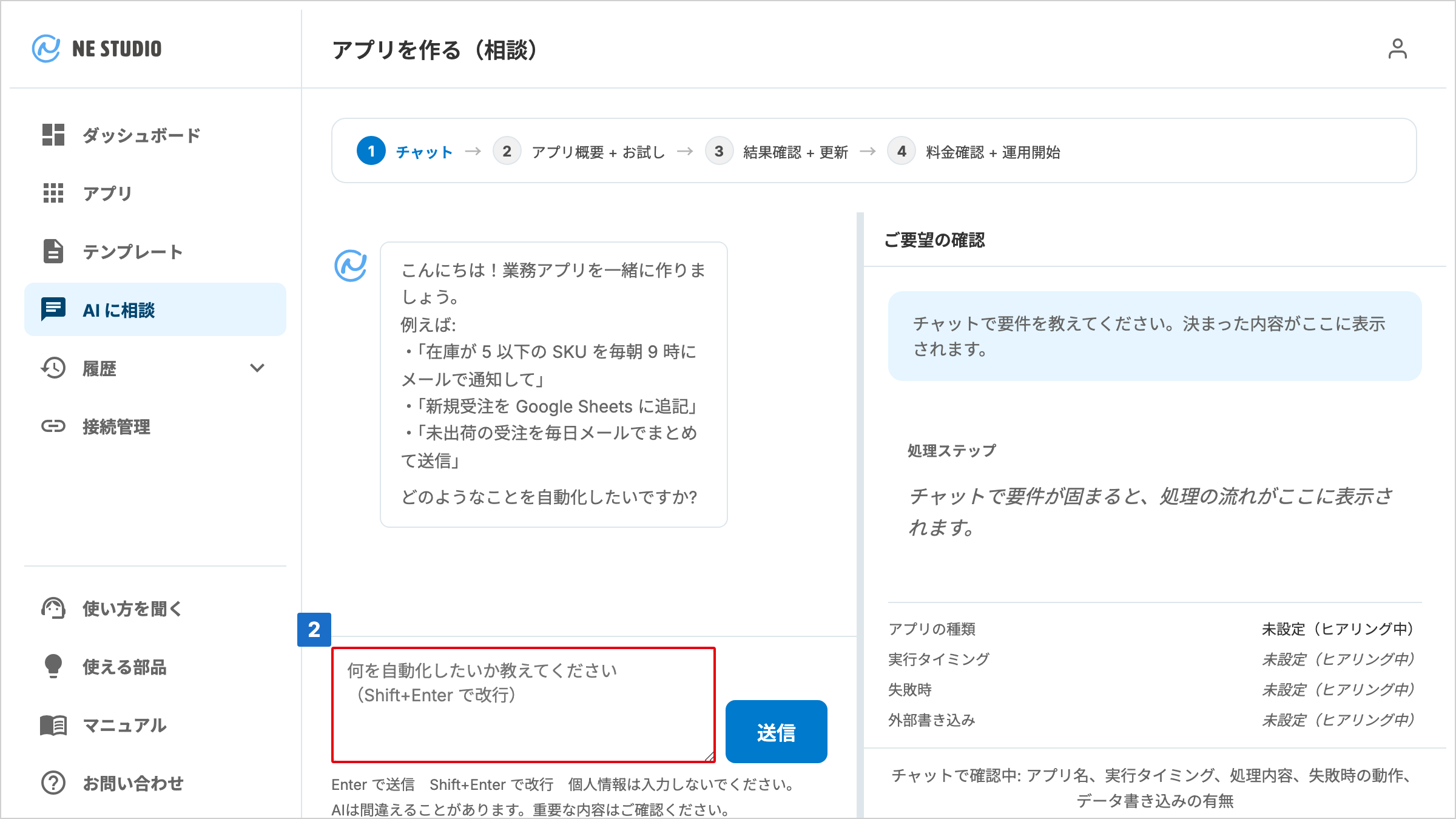
【アプリを作る(相談)】
きれいにまとめる必要はありません。思いついたまま 1 文で構いません。例:「毎朝 8 時に、フリー在庫が 10 以下の商品を Microsoft Teams に知らせてほしい」。
-
足りない条件を聞かれるので答える
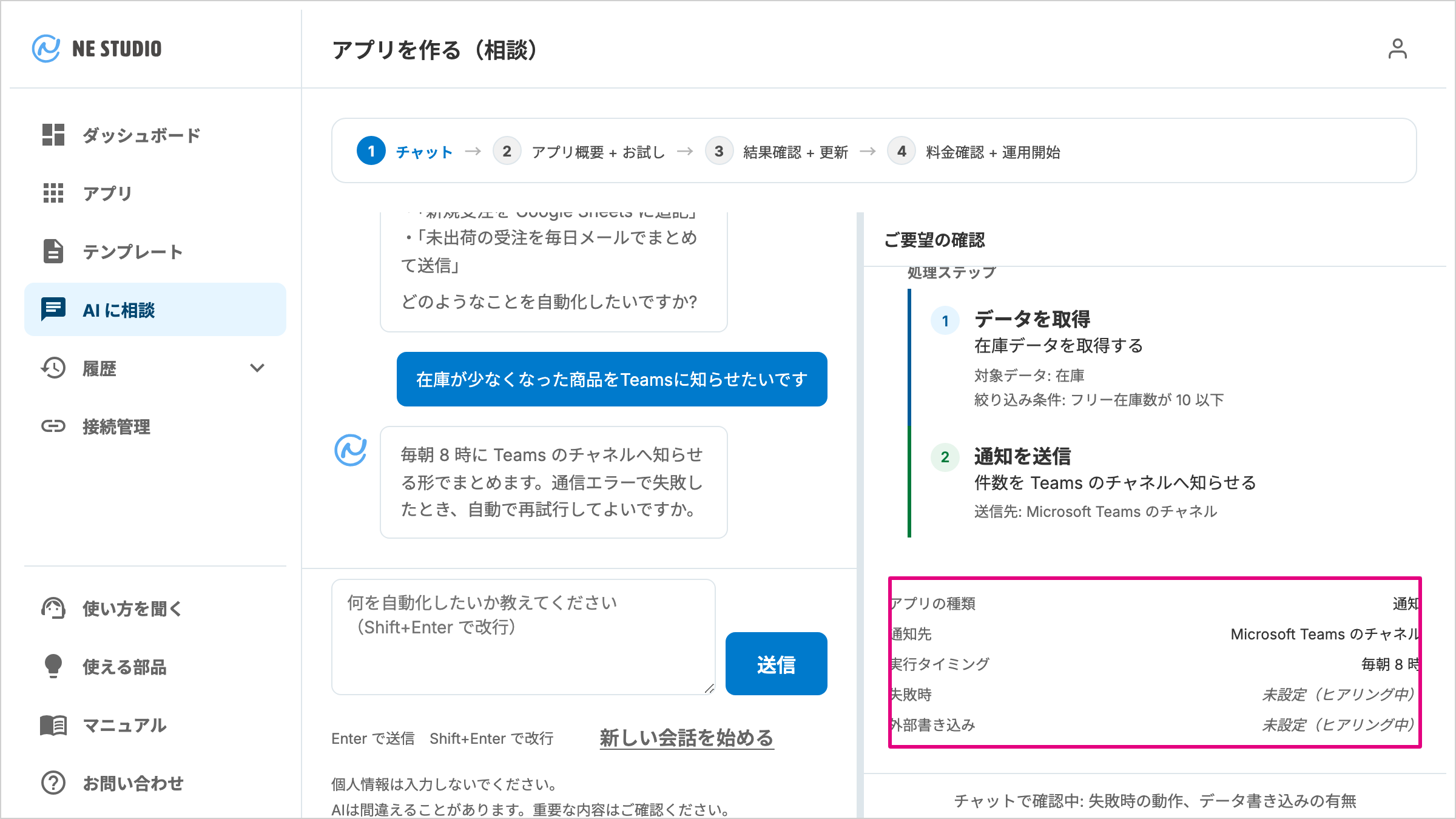
AI が対象・件数・送信先・タイミングを聞いてきます。答えた内容は右側にたまっていきます。
詳しい進め方 → 業務アプリを作るには
-
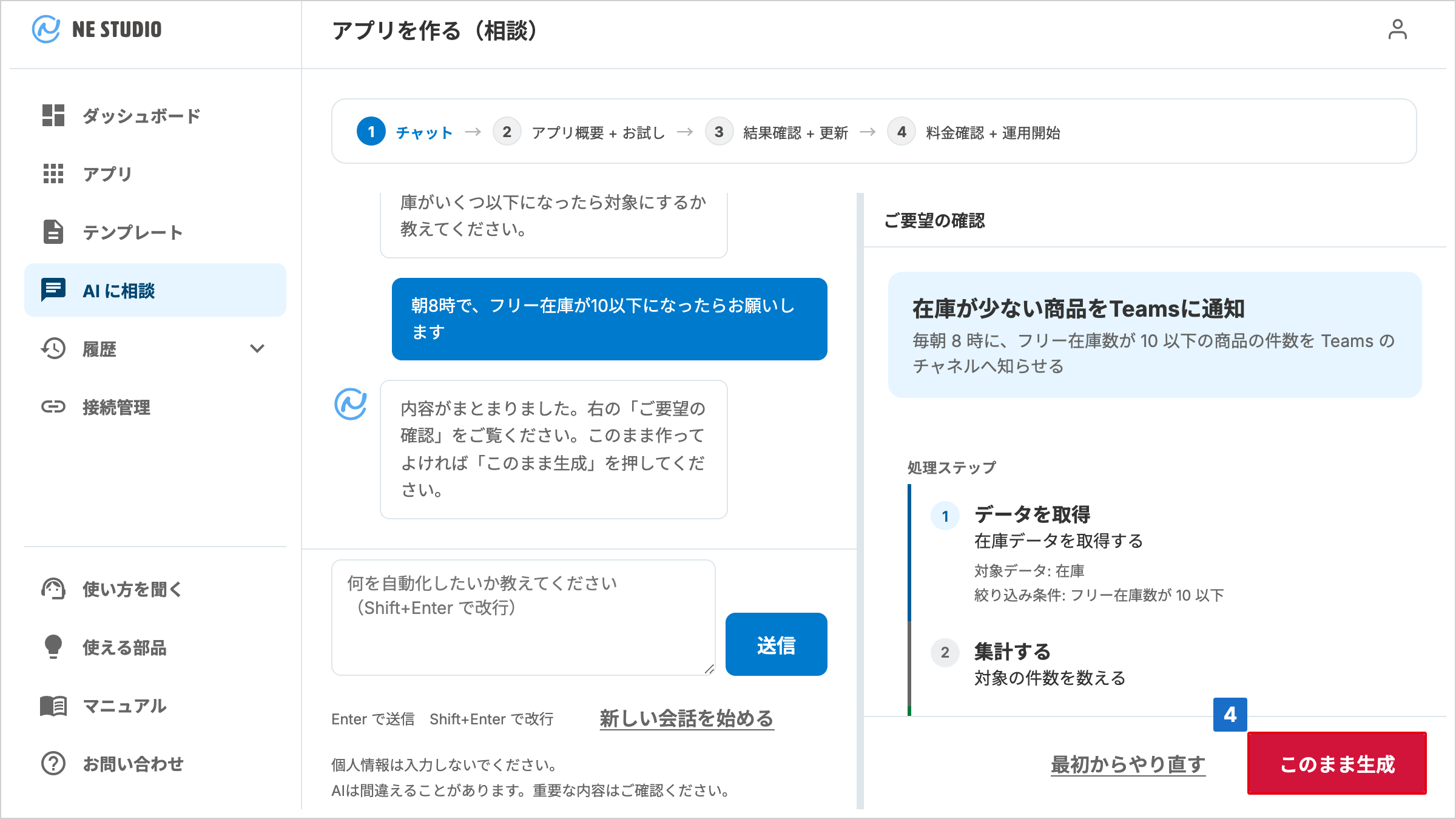
[このまま生成] を押す
条件がすべて決まると右下に出ます。押すと生成が始まり、完了するとお試し実行が自動で走ります(本物のネクストエンジンのデータにつないで結果を予測表示するもので、通知も書き込みも行いません)。
-
結果を確かめる
【お試し実行の結果】が開きます。画面の上に進行の目印が出るので、いまどの段階かが分かります。
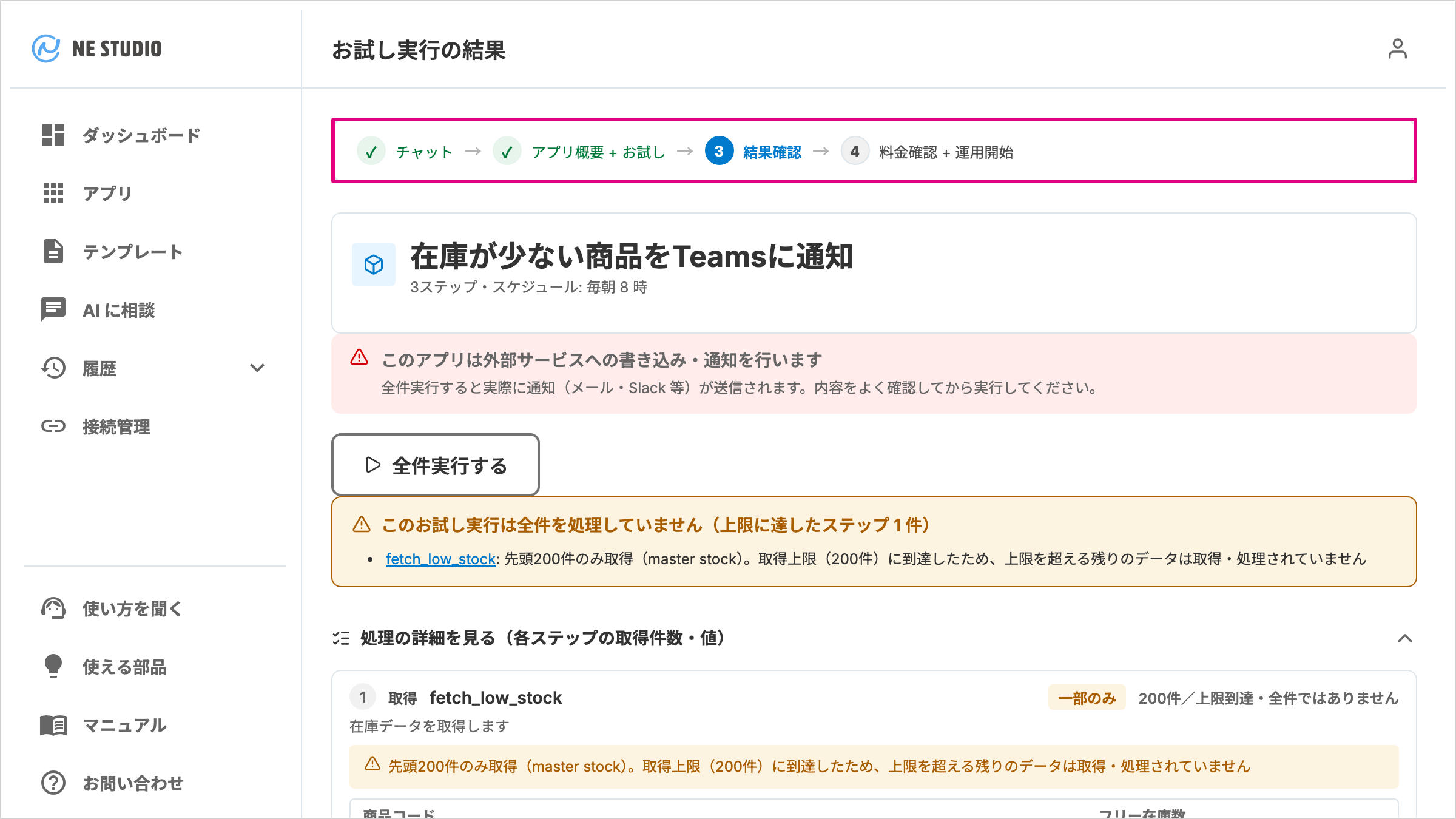
結果の読み方 → お試し実行で結果を確認する
-
[料金の見積もり] の推定月額を確認する
【アプリ詳細】に進みます。左に [料金の見積もり]、右に [実行タイミング] が並びます。開始する前に、推定月額がいくらになるかをここで確かめます。
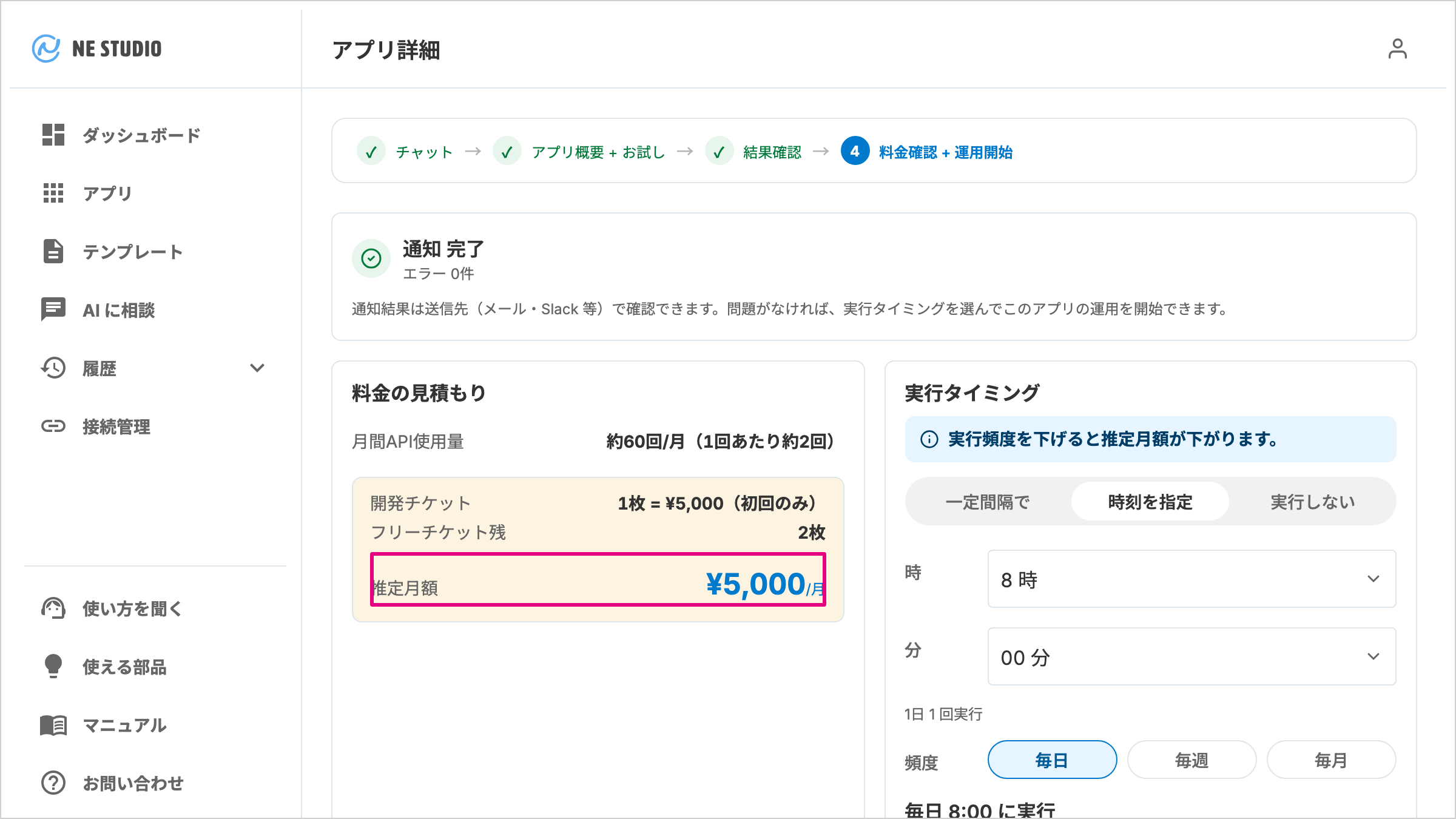
処理する件数がデータ問い合わせの回数に効く業務アプリでは [月間処理対象件数]、画面を開いた回数で変わるアプリでは [月間の画面表示回数] の入力欄も出ます。入れると推定月額が計算し直されます(ただし件数が料金の段をまたがなければ、額は同じままです)。
金額の内訳 → 料金とプランを確認するには
-
[この内容で運用を開始する] を押す
画面を下にスクロールすると、2 つのカードの下に開始のボタンがあります。
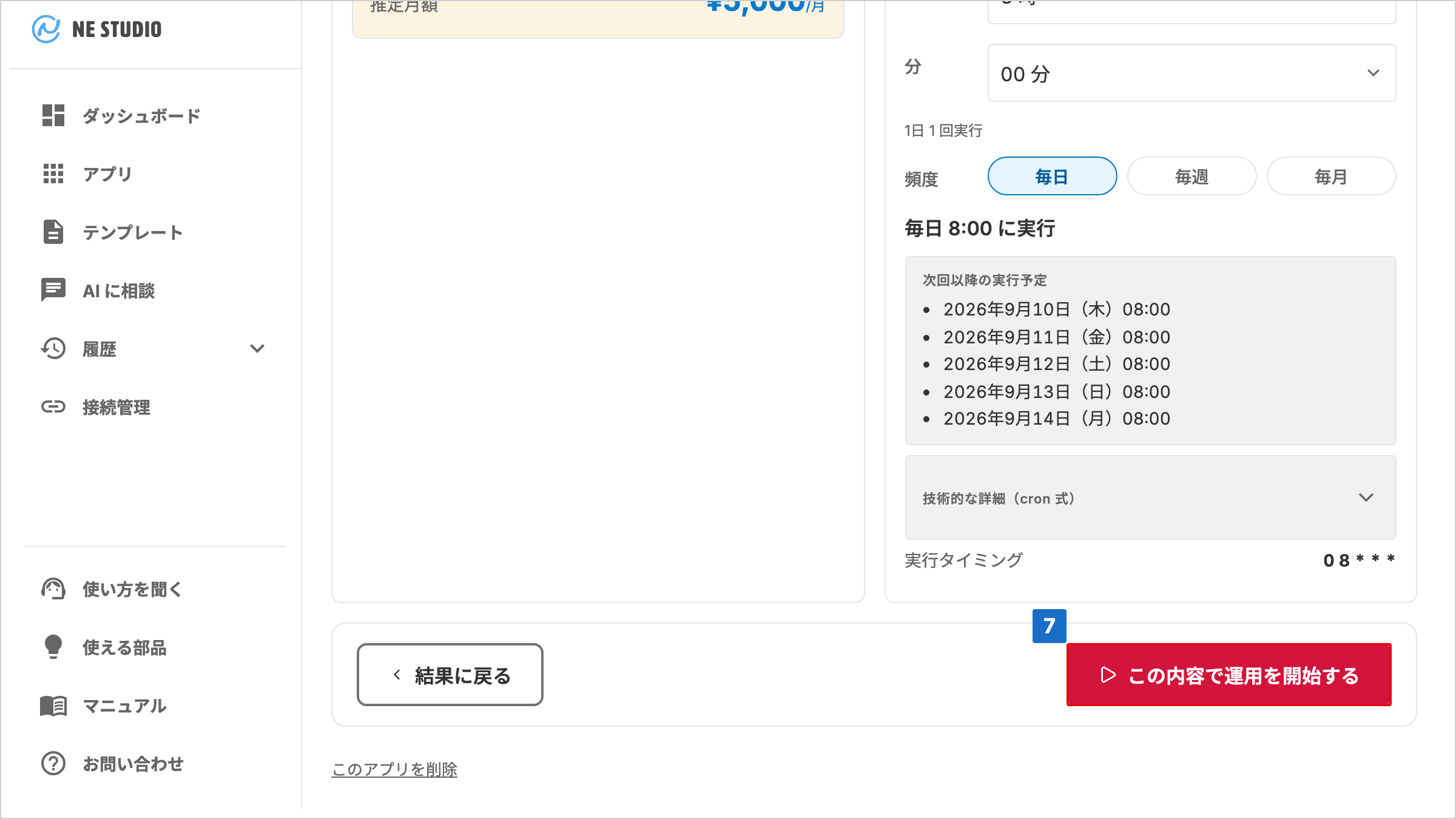
(「運用を開始しますか?」と確認の画面が開きます。[運用を開始する] を押すと運用が始まります。画面を持ち、通知の送信も、ネクストエンジンや外部サービスへの書き込みもしない業務アプリでは「この画面を使い始めますか?」と開き、[この画面を使い始める] を押します)
最初の業務アプリが完成しました
ここまでで、決めたタイミングで通知が届く状態になります。実行のたびに実行履歴に結果が残ります。
- 接続が足りないと言われて公開できない場合: 送信先サービスとの接続がまだ済んでいません。画面に出る案内から接続管理へ進んで済ませます(Microsoft Teams と接続する・Slack と接続する)。
- お試し実行で結果が 0 件の場合: 抽出条件に当てはまるデータが無い可能性があります。[チャットに戻って修正] から条件を広げてもう一度相談しましょう。
【アプリ一覧】の [作りはじめる] を押すと、よくある業務パターンがあらかじめ用意されています。ひな形を選ぶだけで作り始められます → テンプレートから業務アプリを作る
次のステップ
- はじめかた(通知系の業務アプリ) — 通知のバリエーションを知る
- よくある質問 — 利用前の疑問を確認する
- 困ったときは — エラーや動かない場合の対処