接続管理の見方
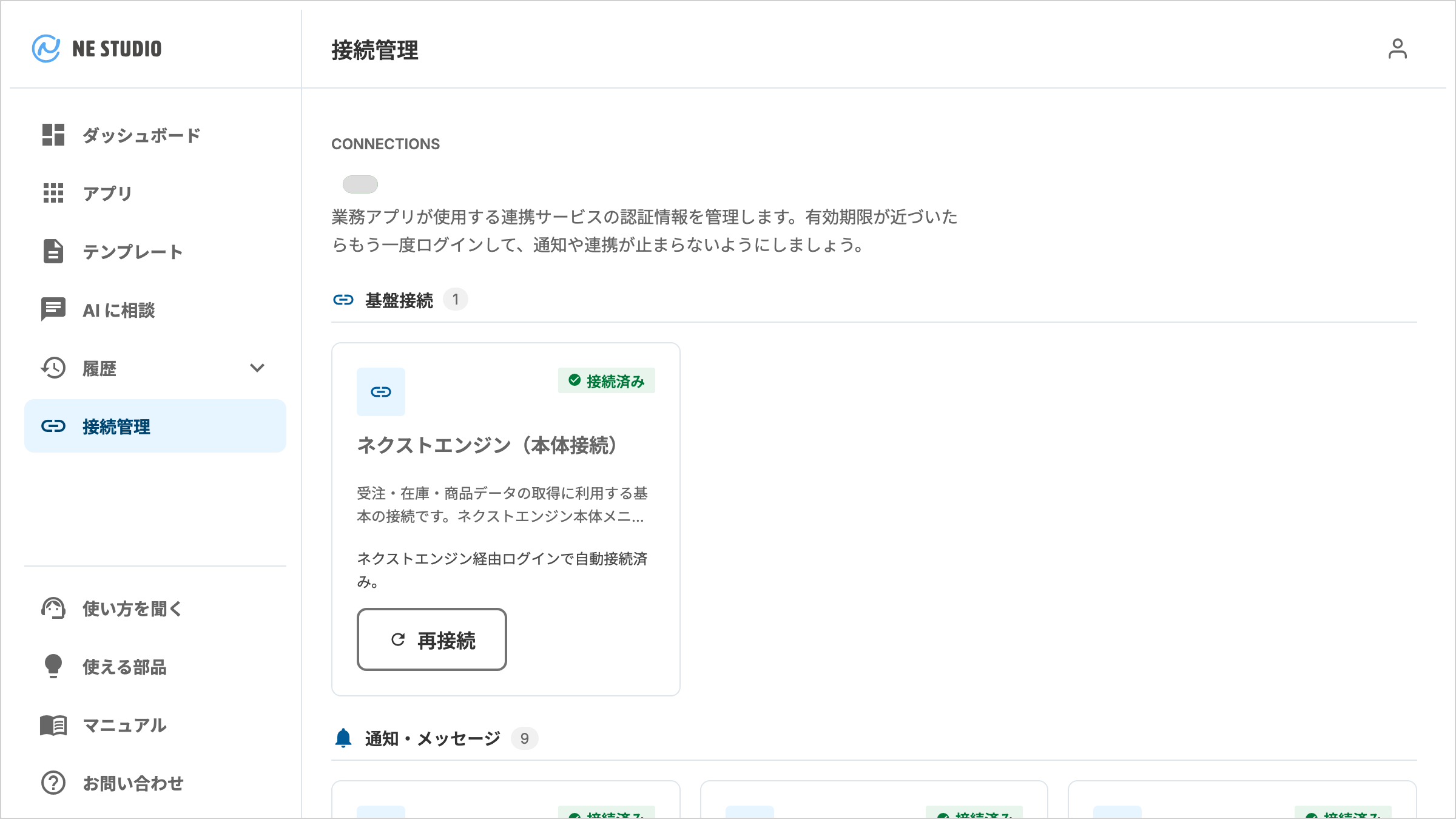
接続管理は、外部サービスとの接続(認証情報)を管理する画面です。
サイドバーの [接続管理] から開きます。業務アプリが外部サービスに通知や書き込みをするには、ここで事前に接続を済ませておく必要があります。
この画面でできること
- 接続できるサービスの一覧と接続状態を確認する
- 各サービスに接続する、または接続を切断する
- 有効期限が近い接続をつなぎ直す
- 接続する前に準備しておくことを確認する(一部のサービスのみ)
サービスによっては、カードに「接続する前に必要な準備(3ステップ)」のような見出しが付きます。見出しの数字は手順の数です。最初は閉じていて、見出しを押すと、そのサービス側で済ませておく設定の手順が開きます。現在は LINE WORKS のカードに付いています。詳しくはLINE WORKS と接続するにはを参照します。
接続できるサービス(連携カード)
カードは 3 つのカテゴリーに分かれています。画面に表示される正式名で記載します。
基盤接続
| カード名 | 用途 |
|---|---|
| ネクストエンジン(本体接続) | 受注・在庫・商品データの取得に使う基本の接続です。NE STUDIO はネクストエンジンから開くので、この接続は開いた時点で済んでいます。他のカードのように「接続する」から始める操作はありません |
通知・メッセージ
画面に並ぶ順に記載します。
| カード名 | 用途 |
|---|---|
| Slack(アカウント連携 / OAuth) | 複数のチャンネルへ通知を送れます。OAuth(オーオース)とは、許可画面を通じて安全に接続する方式です |
| Slack(かんたん通知 / Incoming Webhook) | 決まったチャンネルへ手軽に通知を送れます。Incoming Webhook(インカミングウェブフック)とは、通知用の URL を登録して送信する方式です |
| メール送信(NE STUDIO 共用) | NE STUDIO が用意した共用の設定で送信します |
| LINE WORKS | LINE WORKS のトークルームにメッセージを送れます。OAuth 2.0(オーオース 2.0)で接続します |
| Webhook(汎用) | 外部システムへデータを自動送信できます。Webhook(ウェブフック)とは、指定した URL へ自動的にデータを届ける仕組みです |
| LINE 通知(近日対応予定) | LINE への通知機能です。現在は準備中です |
| Microsoft Teams | Teams のチャネルに通知を送れます。通知用の URL を登録して接続します |
| Chatwork | Chatwork のルームに通知を送れます。API トークン(連携の認証に使う鍵)を入力して接続します |
| Discord(Webhook 通知) | Discord のチャンネルに通知を送れます。Webhook URL を登録して設定します |
データ連携
| カード名 | 用途 |
|---|---|
| Google Sheets | スプレッドシートの読み取り・追記・更新ができます |
| Notion | Notion のデータベースを読み書きするためのカードです。現在は業務アプリから使えません(下の注意を参照) |
| kintone | kintone のアプリのレコードを検索・追加できます |
| Excel Online(OneDrive / SharePoint) | OneDrive for Business / SharePoint 上の Excel ファイルを読み書きするためのカードです。現在は業務アプリから使えません(下の注意を参照) |
「Notion」と「Excel Online(OneDrive / SharePoint)」のカードは画面に並び、[接続する] も押せます。ただし現在は、接続しても、業務アプリから Notion と Excel Online のデータを読み書きすることはできません。現在はこの 2 つを接続する必要はありません。[接続する] を押しても、各サービスの許可画面ではなく、Access Token(連携の認証に使う鍵)を直接入力する画面が開きます。
画面の主なボタン
| ボタン | 何をするか | 押すとどうなるか |
|---|---|---|
| 接続する | そのサービスに接続する | サービス側の許可画面か、接続情報の入力画面が開きます |
| もう一度ログイン | 接続済みのサービスをつなぎ直す | 許可の画面か入力の画面がもう一度開きます。有効期限が近い・期限切れの接続を更新したり、入力した値を入れ直したりできます |
| 再接続 | ネクストエンジンとの接続をつなぎ直す | ネクストエンジンの画面が開きます。そこから NE STUDIO を開き直すと接続が戻ります |
| ネクストエンジン経由で開く | ネクストエンジンが未接続と表示されているときに出る | ダッシュボードに戻ります。接続し直すには、ネクストエンジン本体のアプリ一覧から NE STUDIO を開きます |
| [切断] | 接続をやめる | 「連携の接続を切断しますか?」の確認が開き、[切断する] を押すと接続が解除されます |
| スプレッドシートを追加 | 新しいスプレッドシートへのアクセスを許可する(Google Sheets が接続済みのときだけ出ます) | Google のファイル選択画面が開きます。選んだファイルは、チャットでスプレッドシートを選ぶときの一覧に加わります |
| 必要なものだけ表示 / 全 ◯ 件を表示 | カードの表示を切り替える | 業務アプリが使う連携先だけに絞る/すべてのカードを出す、を切り替えます。絞っているときは「全 ◯ 件を表示 (△ 件非表示)」と出ます |
| チャットに戻る | AI に相談(チャット)の画面へ戻る(チャットの案内からこの画面を開いたときに出ます。下の「[チャットに戻る] が出るとき・消えるとき」を参照) | 開く前に話していたチャットに戻ります |
[チャットに戻る] が出るとき・消えるとき
[チャットに戻る] は、チャットの案内のボタンからこの画面を開いたときに出ます。出るのは次の 2 つから開いたときです。
- [接続設定を開く](公開に必要な接続が足りないときの案内)
- [今すぐ ◯◯ を接続する](◯◯ には連携先の名前が入ります)
チャットがまだ始まっていないうちに開いたときは出ません。
接続を済ませると、カードによって戻り先が変わります。
| カード | 接続を済ませたあと |
|---|---|
| Slack(アカウント連携 / OAuth) | この画面を経由せず、チャットの画面に直接戻ります |
| Google Sheets・LINE WORKS | この画面に戻りますが、[チャットに戻る] は消えています |
| 値を入力して接続するカード(Slack(かんたん通知 / Incoming Webhook)・Webhook(汎用)・Microsoft Teams・Chatwork・Discord(Webhook 通知)・kintone) | この画面に戻りますが、[チャットに戻る] は消えています。入力画面の [キャンセル] で戻ったときも消えています。現在は Notion と Excel Online のカードも入力画面になり、同じく消えます(この 2 つは接続する必要がありません) |
[チャットに戻る] が消えたときは、サイドバーの [履歴] を開いて [チャット履歴] を押し、その相談を開き直します(チャット履歴の見方)。
接続状態の読み方
| 状態 | 意味 | 次にすること |
|---|---|---|
| 接続済み | 接続が登録されています(通知やデータが届くことを保証するものではありません) | そのまま使えます。届かないときは、下の「こんなときは」にある各サービスの接続の手順のページで確かめ方を見ます(手順のページが無いサービスは、[接続する] のあとに開く入力画面の案内を見直します)。メール送信(NE STUDIO 共用)のカードは常に「接続済み」と出て、ボタンも手順のページもありません。メールが届かないときは運営に問い合わせます |
| 有効期限が近い | まもなく接続が切れます | [もう一度ログイン] でつなぎ直します(ネクストエンジンのカードにこの状態は出ません) |
| 期限切れ | 接続が切れています | [もう一度ログイン] でつなぎ直します(ネクストエンジンのカードは [再接続]) |
| 未接続 | まだ接続していません | [接続する] で接続します(ネクストエンジンのカードは [ネクストエンジン経由で開く]) |
| 許可が不足 | 接続はできていますが、あとから増えた機能に必要な許可がまだありません | [もう一度ログイン] でつなぎ直すと使えるようになります |
| 許可が不足・期限も近い | 上の状態に加えて、接続の有効期限も近づいています | [もう一度ログイン] でつなぎ直します |
| 近日対応予定 | 現在は準備中のサービスです | 対応までお待ちください |
[許可が不足] と [許可が不足・期限も近い] は、ネクストエンジンのカードには出ません。
カードの状態の下には、そのカードで次に何をすればいいかの補足が出ます。カードの種類と状態の組み合わせで変わります。
| カード | 状態 | 出る補足 |
|---|---|---|
| ネクストエンジン | 接続済み | 「ネクストエンジン経由ログインで自動接続済み。」 |
| ネクストエンジン | 期限切れ | 「認証情報が失効し、業務アプリの自動実行が停止しています。」に続けて再接続の手順 |
| ネクストエンジン | 未接続 | 「ネクストエンジン本体メニューから NE STUDIO を開いて接続してください。」 |
| その他の連携 | 未接続 | 「未接続のため、業務アプリからは使用できません。」 |
| その他の連携 | 未接続以外(期限あり) | 「有効期限: …」 |
| その他の連携 | 未接続以外(期限なし) | 「登録済み」 |
接続状態を取得できなかったときは、多くのカードがいったん「未接続」として表示されます。 このときは画面にエラーの案内も出ます。心当たりがないのに未接続になっているときは、エラーが出ていないかを確かめ、画面を読み込み直します。
切れているかどうかを、この補足だけで判断しません。 期限を持つ接続では、期限切れ・有効期限が近いときも「有効期限: …」の形は変わりません。期限を持たない接続では、切れていても「登録済み」のままです。状態のラベルと画面上部の帯を見ます。ただし、接続が切れたことがラベルや帯に出るのは、次の場合だけです。
| 連携 | 切れたことが出るとき |
|---|---|
| ネクストエンジン | NE STUDIO のログインの有効期限が切れたときと、ネクストエンジンの認証情報が保存されていないとき。直近の業務アプリの実行でネクストエンジンに断られていたとき。実行の記録が無いときは、この画面を開いたときに使えるかを問い合わせて確かめます。直近の実行が成功していれば問い合わせないので、そのあとに接続が取り消されても、次の実行が失敗するまでは「接続済み」のままです |
| Google Sheets | 業務アプリの実行で Google にログインを断られたあと |
| 有効期限の記録がある接続 | 期限が近づくと「有効期限が近い」、過ぎると「期限切れ」になります |
それ以外の連携(Slack・Microsoft Teams・Chatwork・Discord・kintone・Webhook(汎用)・LINE WORKS。Notion・Excel Online を含む)は、相手のサービス側で取り消されたり、通知用の URL が消されたりしても、ラベルは「接続済み」のままで帯も出ません。通知やデータが届かなくなったら、ラベルが「接続済み」でも接続を疑います。
ネクストエンジンのカードに「有効期限が近い」は出ません。
メール送信(NE STUDIO 共用)と LINE 通知(近日対応予定)は別扱いで、状態によらず専用の案内が出ます(前者は NE STUDIO が用意した設定で運用中である旨、後者は準備中である旨)。
つなぎ直しが要るときに出る帯
接続が失効しているか、許可が足りない連携があると、画面の上部に帯が出ます。自動実行が止まっている場合があるので、まずここを読みます。
帯の見出しは 2 通りです。
| 見出し | 出るとき |
|---|---|
| 認証情報が失効しています | 失効した接続があるとき |
| 追加の許可が必要です | 失効は無く、許可が足りない連携だけがあるとき |
帯の本文には、当てはまるものがすべて並びます。
| 当てはまるもの | 帯に出る案内 | すること |
|---|---|---|
| ネクストエンジンが失効 | 「ネクストエンジンの認証情報が失効しました。一部の業務アプリの自動実行が停止しています。下のボタンからネクストエンジンを開き、アプリ一覧の『NE STUDIO』をもう一度開くと再接続できます。」 | 帯の [再接続する] を押します |
| それ以外の連携が失効 | 「次の連携の認証情報が失効しました: (連携の名前。複数あるときは「・」で区切って並びます)。該当の連携カードにある『もう一度ログイン』から再接続してください。自動実行が停止している場合があります。」 | 名前が出ているカードの [もう一度ログイン] を押します |
| 許可が足りない連携がある | 「次の連携で、後から増えた機能に必要な許可がまだありません: (連携の名前)。該当の連携カードにある『もう一度ログイン』から再接続すると使えるようになります。」 | 名前が出ているカードの [もう一度ログイン] を押します |
ネクストエンジンが失効していても、ほかの連携の案内は消えません。 帯の文を最後まで読み、名前の挙がっているカードをすべてつなぎ直します。[再接続する] のボタンが帯に出るのは、ネクストエンジンが失効しているときだけです。
なお、接続を始める・つなぎ直すボタンはカードの種類で変わります。
| カード | 未接続でないとき | 未接続のとき |
|---|---|---|
| ネクストエンジン | [再接続] | [ネクストエンジン経由で開く] |
| その他の連携 | [もう一度ログイン] | [接続する] |
上の別扱いの 2 枚(メール送信・LINE 通知)には、この 2 つのボタンがありません。 その他の連携カードでは、未接続でないときに [切断] も出ます(ネクストエンジンのカードと、上の別扱いの 2 枚には出ません)。それぞれのボタンの働きは「画面の主なボタン」を参照します。
[切断] を押すと「連携の接続を切断しますか?」の確認が開き、「切断すると、この連携を使用している業務アプリが停止します。」と表示されます。よければ [切断する] を、やめるときは [キャンセル] を押します。
カードの一覧の下には「連携サービスの認証情報は暗号化して安全に保管されています。切断後は即座に削除され、もう一度接続するには再度ログインが必要です。」と出ています。切断すると保存していた接続情報は消えます。
業務アプリが使う連携サービスが未接続のままだと、公開できません。AI に相談(チャット)の画面に [接続設定を開く] が出るので、そこからこの画面に来て接続を済ませ、戻ってから [接続後に公開する] を押します。
こんなときは
- Slack につなぎたい → Slack と接続するには
- Google Sheets につなぎたい → Google Sheets と接続するには
- kintone につなぎたい → kintone と接続するには
- Microsoft Teams につなぎたい → Microsoft Teams と接続するには
- Chatwork につなぎたい → Chatwork と接続するには
- Discord につなぎたい → Discord と接続するには
- Notion との接続の現状を知りたい → Notion と接続するには
- LINE WORKS につなぎたい → LINE WORKS と接続するには
- ネクストエンジンとの接続を確認したい → ネクストエンジンと接続するには