業務アプリを作るには
この手順では、AI に相談してから業務アプリを動かし始めるまでの一連の流れを案内します。
このタスクで解決できること
「毎日の決まった作業を自動化したいが、何から始めればよいか分からない」というときに、言葉で伝えるだけで業務アプリを作れます。
始める前に
- ネクストエンジンにログインし、アプリ一覧から NE STUDIO を開いていること
- 通知や書き込みの送信先(Slack・Microsoft Teams・Chatwork・Discord・LINE WORKS・Google Sheets・kintone・Webhook(他サービスへ自動で通知を送る仕組み))を使う場合は、先に接続管理を済ませておくとスムーズです。メール送信は NE STUDIO 共用の接続なので、事前の設定は要りません
手順
-
[チャットする] を押す
【アプリ一覧】
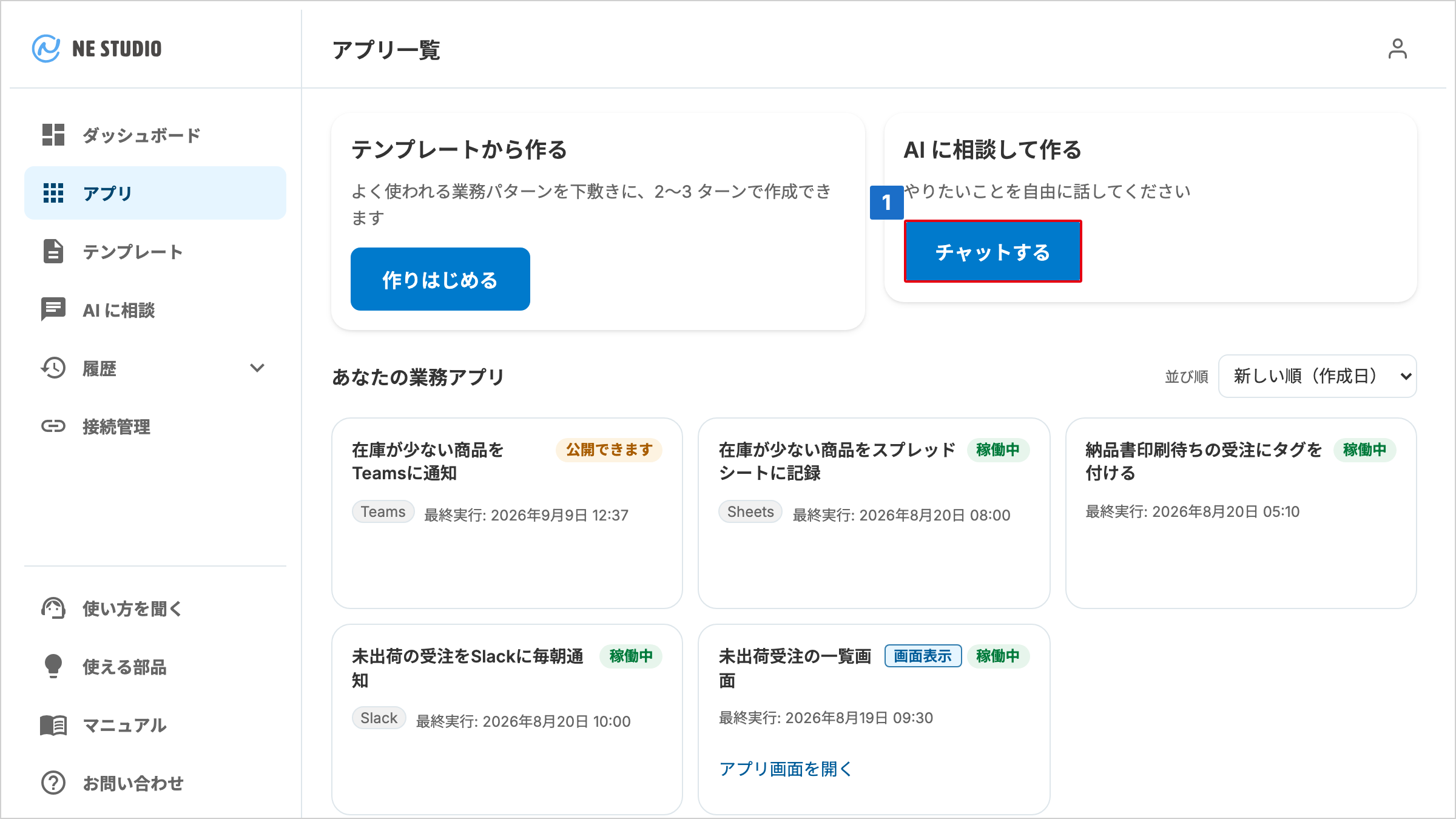
(AI のチャット画面が開きます)
-
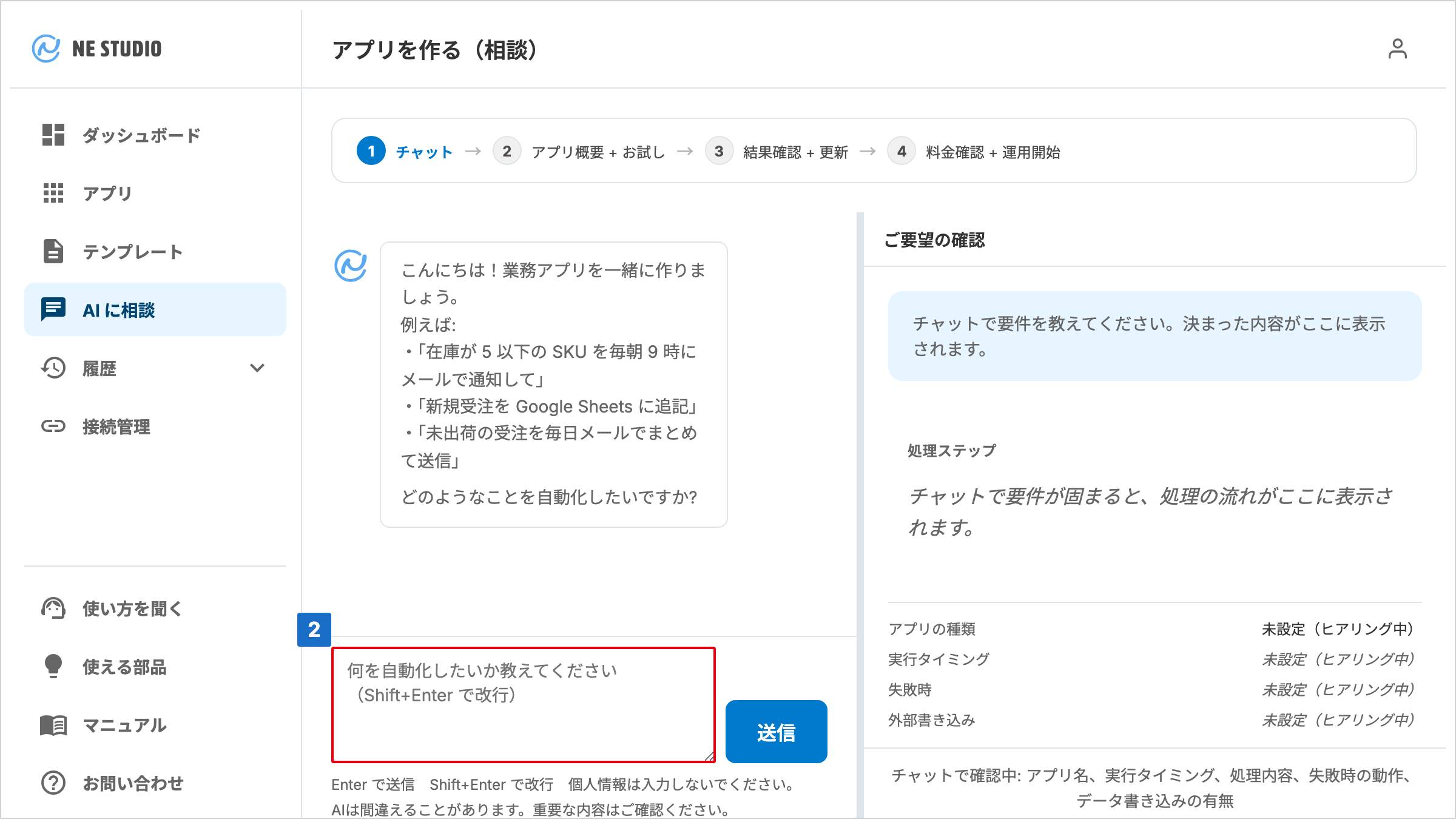
やりたいことを入力欄に書く
【アプリを作る(相談)】
やりたいことをそのまま書きます。例:「毎朝 8 時に、フリー在庫が 10 以下の商品を Microsoft Teams に知らせてほしい」。
-
AI の質問に答える
足りない条件(対象・件数・送信先・実行のタイミング)を聞かれます。1 つずつ答えます。
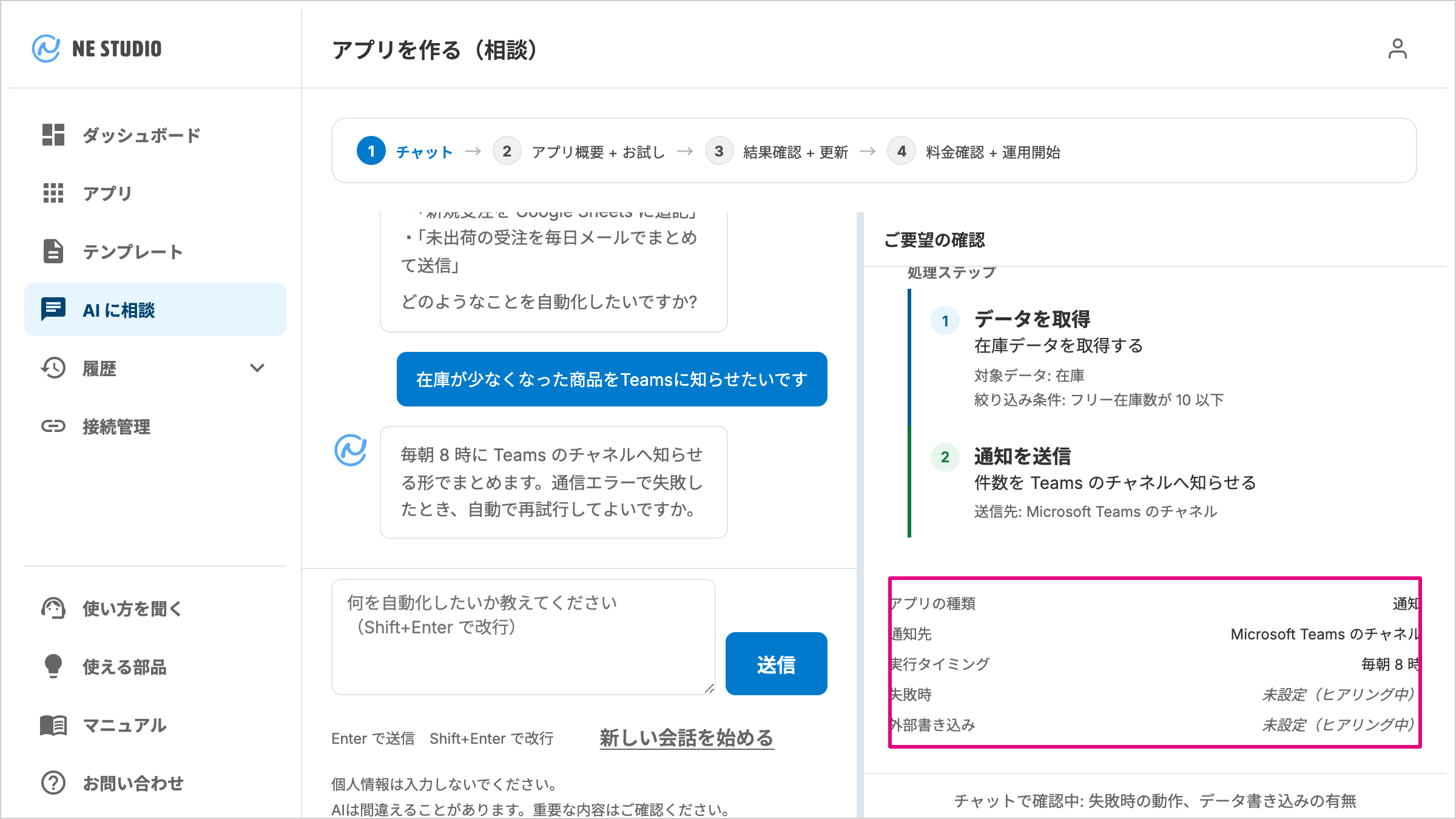
(答えた内容が右の [ご要望の確認] に反映されます。まだ決まっていない項目は [未設定(ヒアリング中)] と表示されます)
-
[このまま生成] を押す
条件がすべて決まると、右下に [このまま生成] が表示されます。
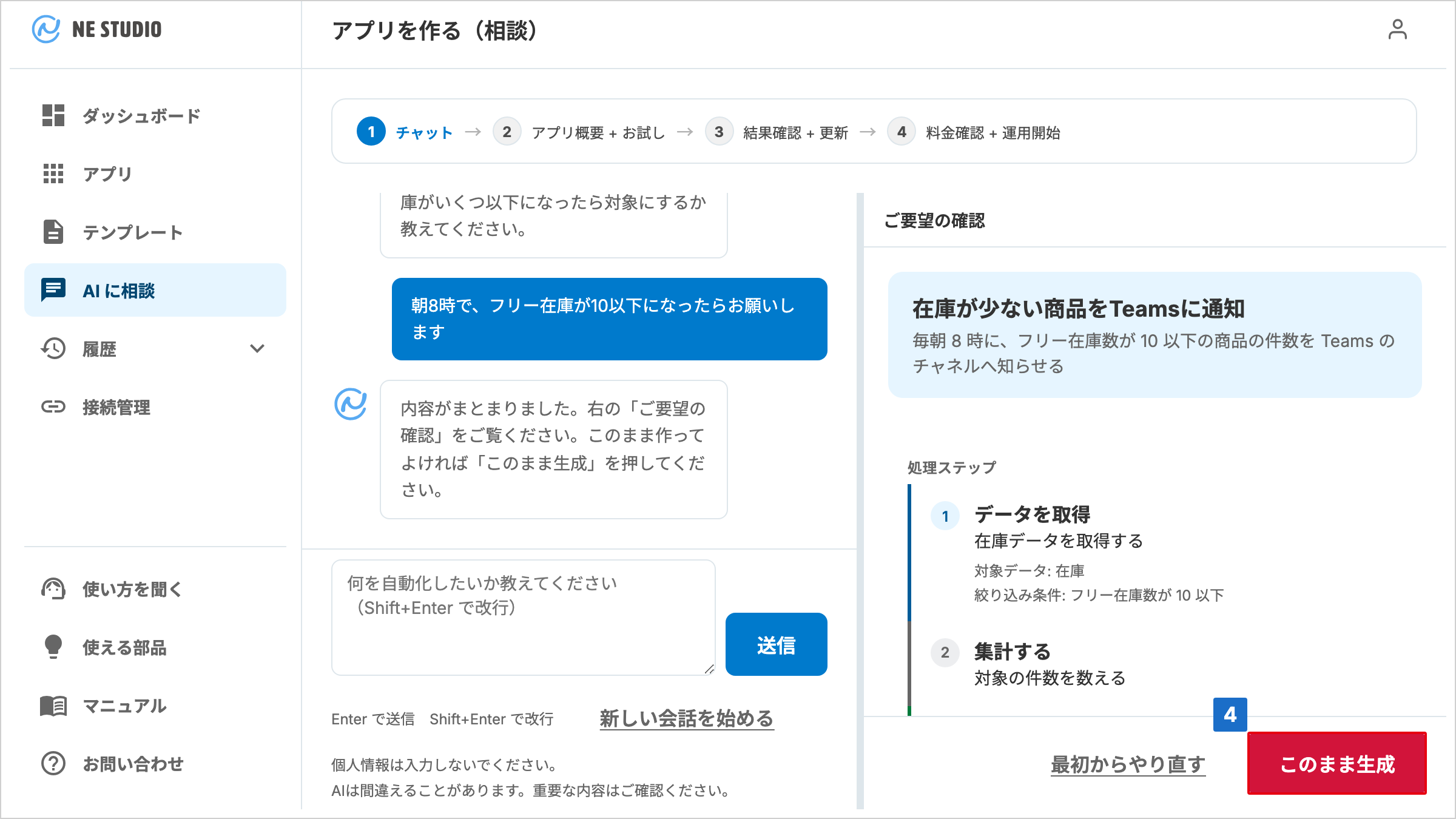
(生成が始まり、完了するとお試し実行(本物のデータにつないだ書き込みなしの予測表示)が自動で実行されます)
-
処理ステップごとの件数を確認する
【お試し実行の結果】
各ステップが何件のデータを扱ったかを確認します。
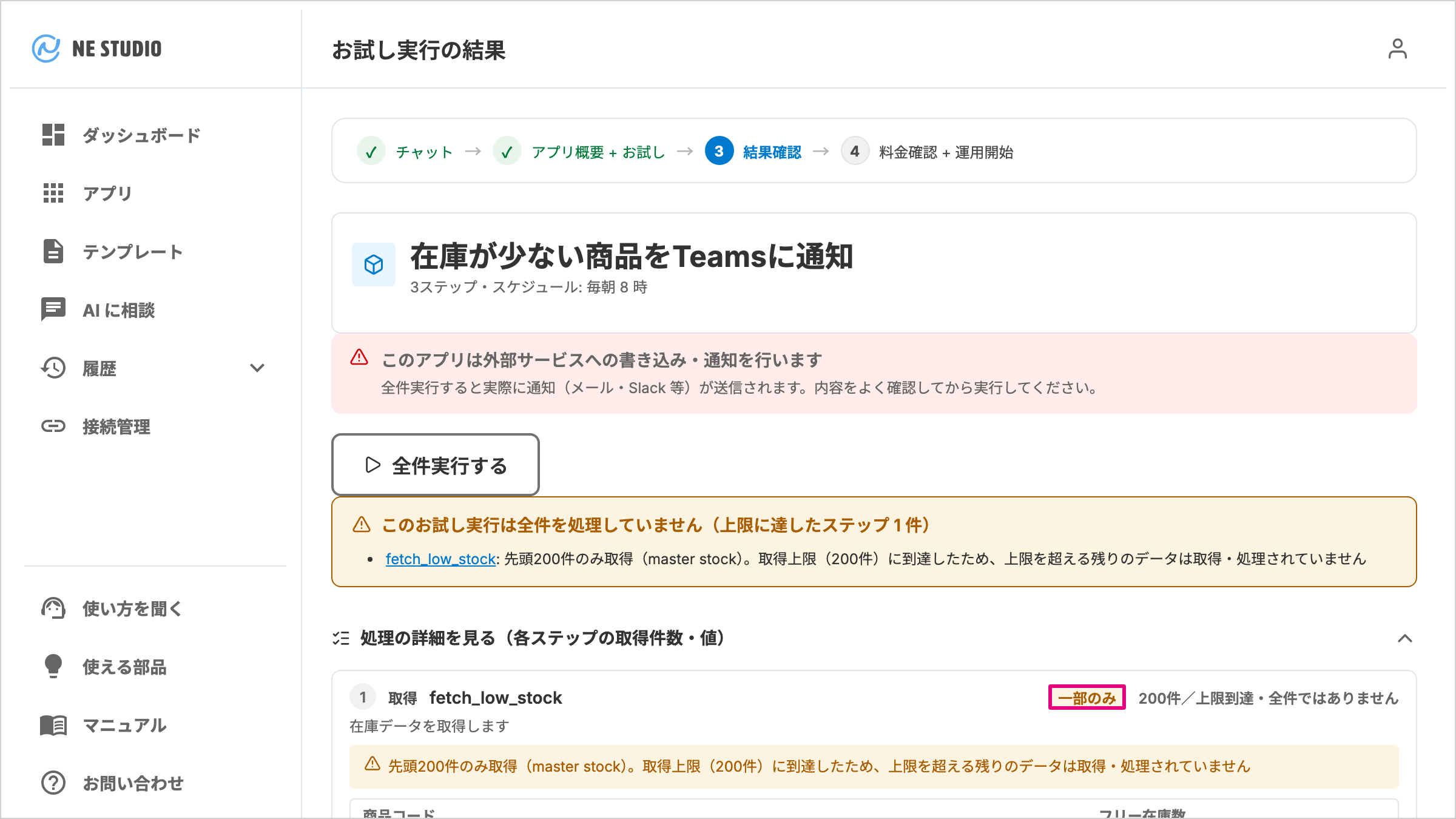
※1 上限に達したステップには [一部のみ] と表示されます。全件を対象にしたい場合は、条件を絞り込むか AI に相談して調整します。
-
通知文面のプレビューを確認する
実際に送られる文面を確認します。

-
[料金の見積もり] の推定月額を確認する
【アプリ詳細】に進みます。左に [料金の見積もり]、右に [実行タイミング] が並びます。開始する前に、推定月額がいくらになるかをここで確かめます。
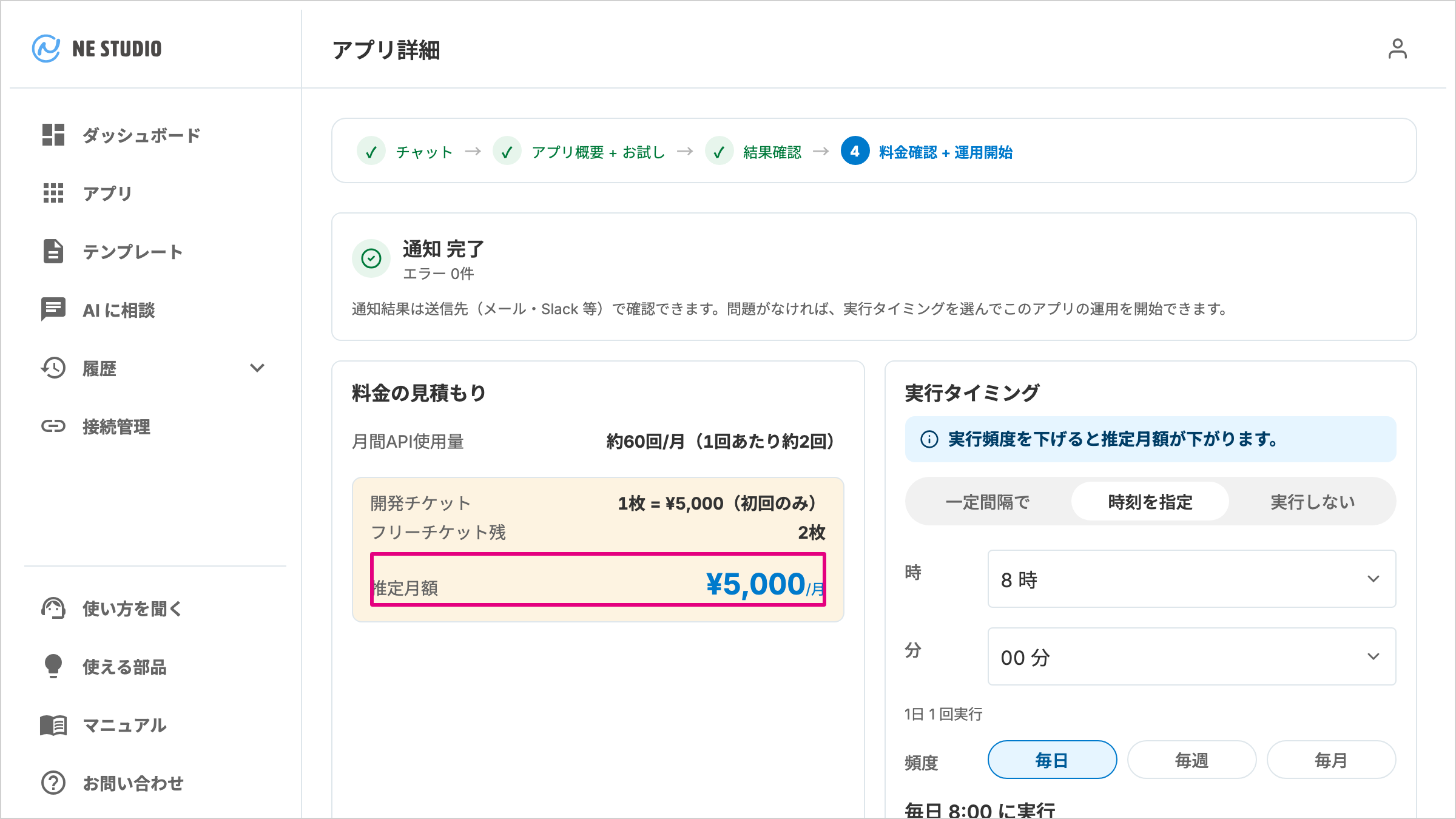
※ 手動で動かすアプリとして相談したときは、[実行タイミング] が [実行しない] を選んだ状態で始まります。定期的に動かしたいときは、ここで実行のタイミングを選び直します。
金額の内訳 → 料金とプランを確認する
-
[この内容で運用を開始する] を押す
画面を下にスクロールすると、2 つのカードの下に開始のボタンがあります。
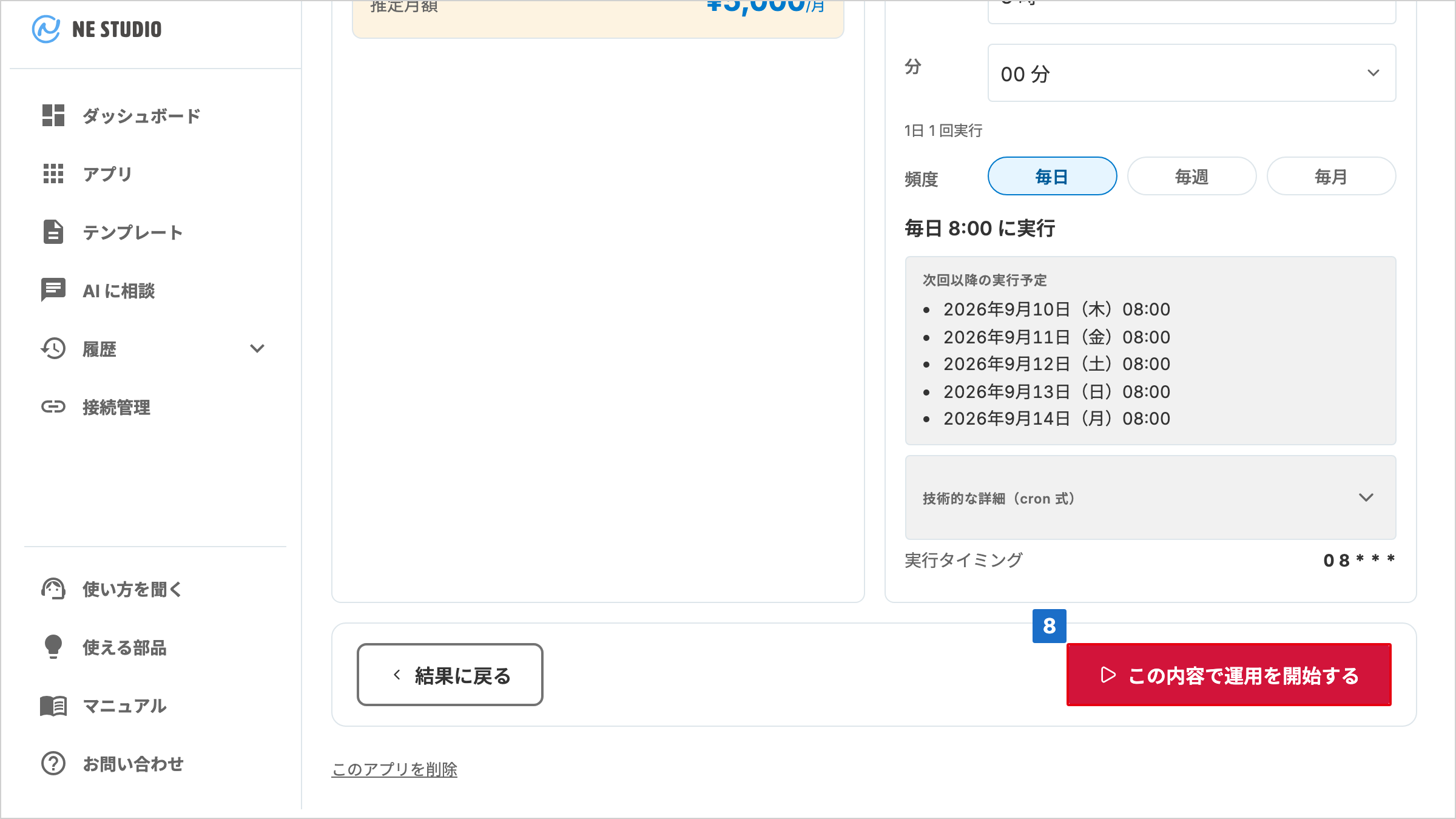
(「運用を開始しますか?」の確認が開きます。アプリ名・開発チケット消費・実行頻度・実行スケジュール・推定月額が並びます)
※ 確認の中の [運用を開始する] を押すと稼働が始まります。業務アプリが [稼働中] になり、選んだタイミングで自動実行される状態になります。[実行しない] を選んだアプリは自動実行されず、【アプリ詳細】の [今すぐ実行] から動かします。
※ 運用を開始した瞬間に、その場で本番の実行が行われることはありません。
画面アプリの場合
ネクストエンジンのデータを使った集計画面や一覧画面は「画面アプリ」として生成されます。外部サービスへの通知や書き込みを伴わないため、手順 6「通知文面のプレビューを確認する」では文面の代わりに画面のプレビューが表示されます。通知や書き込みを伴わない画面アプリでは、手順 8「[この内容で運用を開始する] を押す」で開く確認が「この画面を使い始めますか?」になり、[この画面を使い始める] を押すと画面を表示できます。このようなアプリでは [実行タイミング] の欄は出ません。【アプリ詳細】では [画面を開く]、アプリ一覧のカードでは [アプリ画面を開く] から開けます。
- [このまま生成] が表示されない: まだ答えていない質問が残っている可能性があります。右の [ご要望の確認] で [未設定(ヒアリング中)] の項目を確認します。
- 「アプリの設計はできました。公開には ◯◯ の接続設定が必要です。」と出る: 送信先サービスとの接続がまだ済んでいません。[接続設定を開く] から済ませてから、[接続後に公開する] を押します。
- お試し実行でステップが [失敗] になる: 分かっている場合は、そのステップに理由が添えられます。通知や書き込みのステップは、お試し実行では実際には動かないので、多くは [送信予定] [更新予定] [登録予定] と表示されます。
- 相談が続けられなくなった: 使える処理量には上限があります。上限に達すると、その相談は続けられなくなり、自動で運営に引き継がれます。そのままお待ちください。お急ぎの場合は、条件を簡素化して新しい相談を始めることもできます。
- 対応できないと言われた: 現在の機能では対応できないご要望が含まれている場合、アプリ名・実行タイミング・処理内容が決まった段階で [運営確認に送る] が出ます。確認のうえ運営に引き継がれますが、そのアプリはすぐには動かず、アプリ一覧に「運営で確認中」と表示されます。
ここまでの手順が完了すると、業務アプリが [稼働中] になります。定期実行を選んだアプリは、選んだタイミングで自動実行されます。[実行しない] を選んだアプリは自動実行されず、[今すぐ実行] から手動で動かします。