Slack と接続するには
この手順では、業務アプリが Slack のチャンネルに通知を送れるように接続する方法を案内します。
このタスクで解決できること
「新着注文を Slack に通知する」のような業務アプリを動かすために必要な、Slack との接続を済ませます。
始める前に
- 通知したい Slack ワークスペースで、接続を許可できる権限があること
接続管理には Slack のカードが 2 つあります。用途に合わせて選んでください。
- Slack(アカウント連携 / OAuth): 複数のチャンネルへ、状況に応じて通知を送りたいとき
- Slack(かんたん通知 / Incoming Webhook): 決まった 1 つのチャンネルへ手軽に通知したいとき
手順
-
[接続管理] を押す
【アプリ一覧】
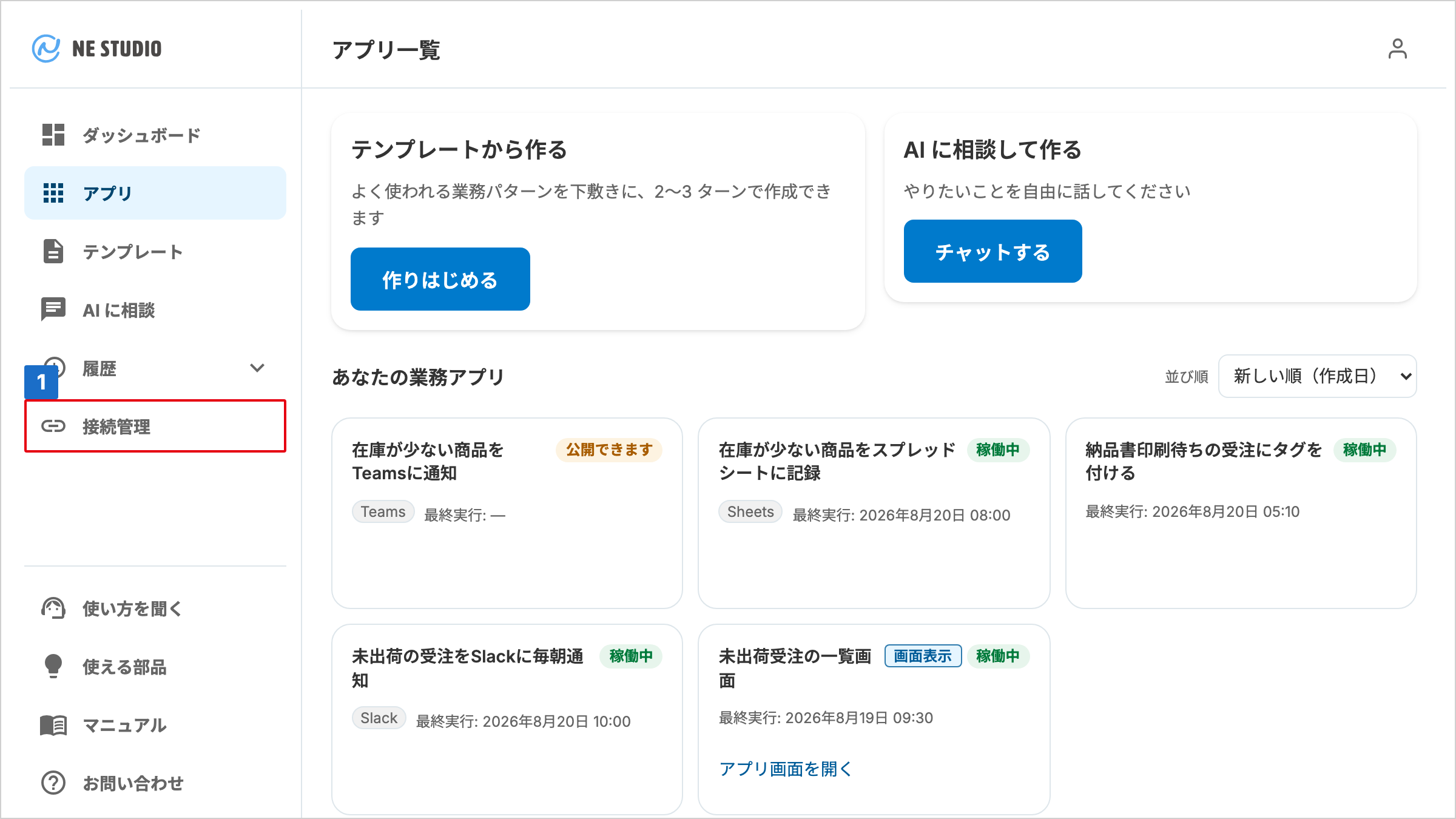
(【接続管理】が開きます)
-
Slack のカードで [接続する] を押す
【接続管理】
使いたい方の Slack カードを選びます。
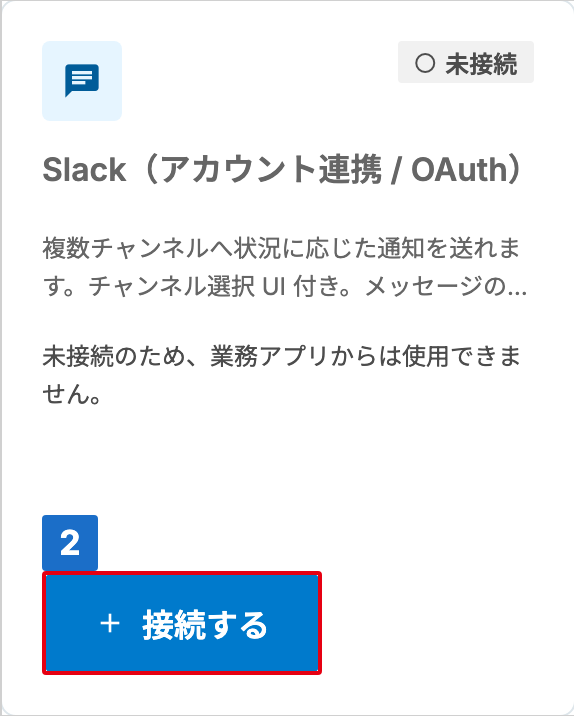
(Slack の許可画面が開きます)
※Slack(かんたん通知 / Incoming Webhook)のカードでは、許可画面ではなく【Slack Incoming Webhook を接続】の画面が開きます。Slack で発行した Webhook URL を [Webhook URL] の欄に貼り付けて [接続する] を押すと、接続が済みます。このカードでは、下の 2 つの手順は要りません。受け付けるのは
https://hooks.slack.comのアドレスだけです。それ以外の URL だと、保存されずに【接続管理】に戻り、エラーの案内は出ません(カードの状態も変わりません)。 -
Slack の画面で、NE STUDIO からの接続を許可する
接続先のワークスペースを選び、NE STUDIO がメッセージを送ることを許可します。通知を送るチャンネルは、この画面では選びません。
この手順は Slack の画面で行うため、画像はありません。
(許可が終わると NE STUDIO に戻り、カードの状態が「接続済み」に変わります。チャットの案内から【接続管理】を開いていたときは、チャットの画面に戻ります)
-
Slack で、通知を送るチャンネルに NE STUDIO のアプリを追加する
NE STUDIO は、アプリ(Bot)が参加しているチャンネルにだけ投稿できます。通知を送りたいチャンネルの設定を開き、手順 3「Slack の画面で、NE STUDIO からの接続を許可する」で許可したアプリをチャンネルに追加します。通知先のチャンネルを増やしたときは、そのチャンネルにも追加します。
この手順は Slack の画面で行うため、画像はありません。
(チャンネルに NE STUDIO のアプリが参加します)
- 許可画面で「権限がありません」と出る場合は、ワークスペースの管理者に接続の許可を依頼します。
- 通知を送るチャンネルは、業務アプリを作るときに指定します。
- 実行の詳細のエラーの文に「BotがSlackチャンネルに参加していません。」を含む案内が出たときは、手順 4「Slack で、通知を送るチャンネルに NE STUDIO のアプリを追加する」を済ませます。
- 実行の詳細のエラーの文に「指定したSlackチャンネルが見つかりません。」を含む案内が出たときは、次の順に確かめます。①チャンネル名またはチャンネル ID の綴りが合っているか。②通知先がプライベートチャンネルなら、チャンネル名ではなくチャンネル ID で指定し直す。③手順 4「Slack で、通知を送るチャンネルに NE STUDIO のアプリを追加する」で、アプリをそのチャンネルに追加したか。
ここまでの手順が完了すると、Slack に通知する業務アプリを動かせる状態になります。
接続をやり直したいときは
この連携の資格情報に期限はありません。取り消したり、貼り直したりしない限り、接続は続きます。
うまく届かなくなったときは、接続管理のカードで [もう一度ログイン] を押すと、接続したまま新しい資格情報に入れ替えられます。
[切断] は資格情報を消す操作です。確認の画面にも、この連携を使っている業務アプリが停止する旨が出ます(使っているアプリがあるときは、その件数も示されます)。入れ替えたいだけなら [もう一度ログイン] を使ってください。