実行履歴を確認するには
この手順では、業務アプリがいつ動いて、成功したか失敗したかを確認する方法を案内します。
このタスクで解決できること
「業務アプリがちゃんと動いているか」「いつ失敗したか」を確認したいときに、実行の記録をたどれます。
始める前に
- 確認したい業務アプリが公開済みであること
手順
-
実行履歴の画面を開く
サイドバーの [履歴] を開き、その中の [実行履歴] から実行履歴の画面を開きます。
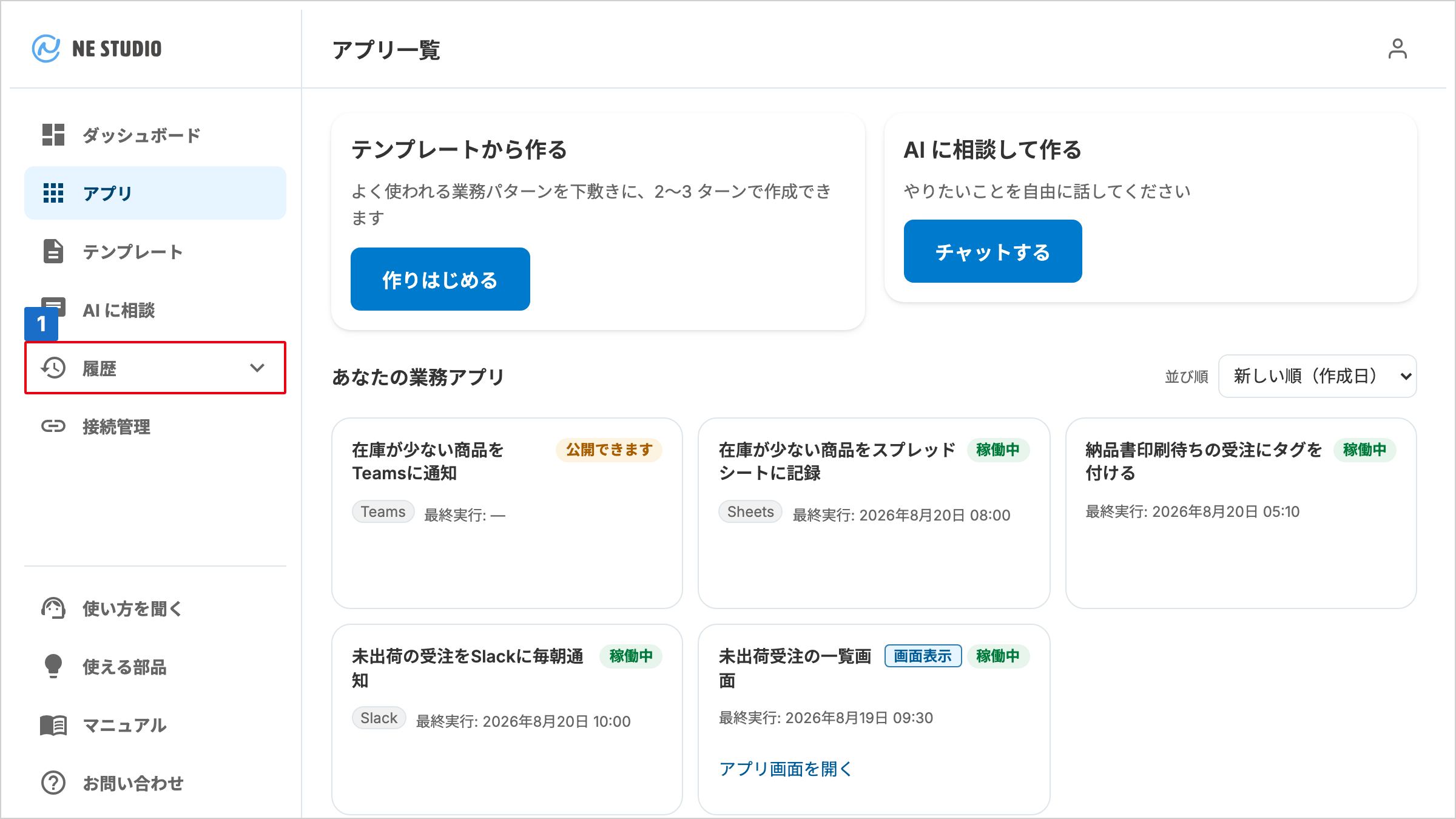
(直近 30 日間に動いた業務アプリの実行ログが並びます)
-
[本番実行] のタブで一覧を確認する
一覧の [開始時刻] と [状態] の列で、いつ動いて成功したか失敗したかを確認します。件数を絞るときは [ステータス]・[開始日]・[終了日] を使います。元に戻すときは [絞り込みをリセット] を押します。
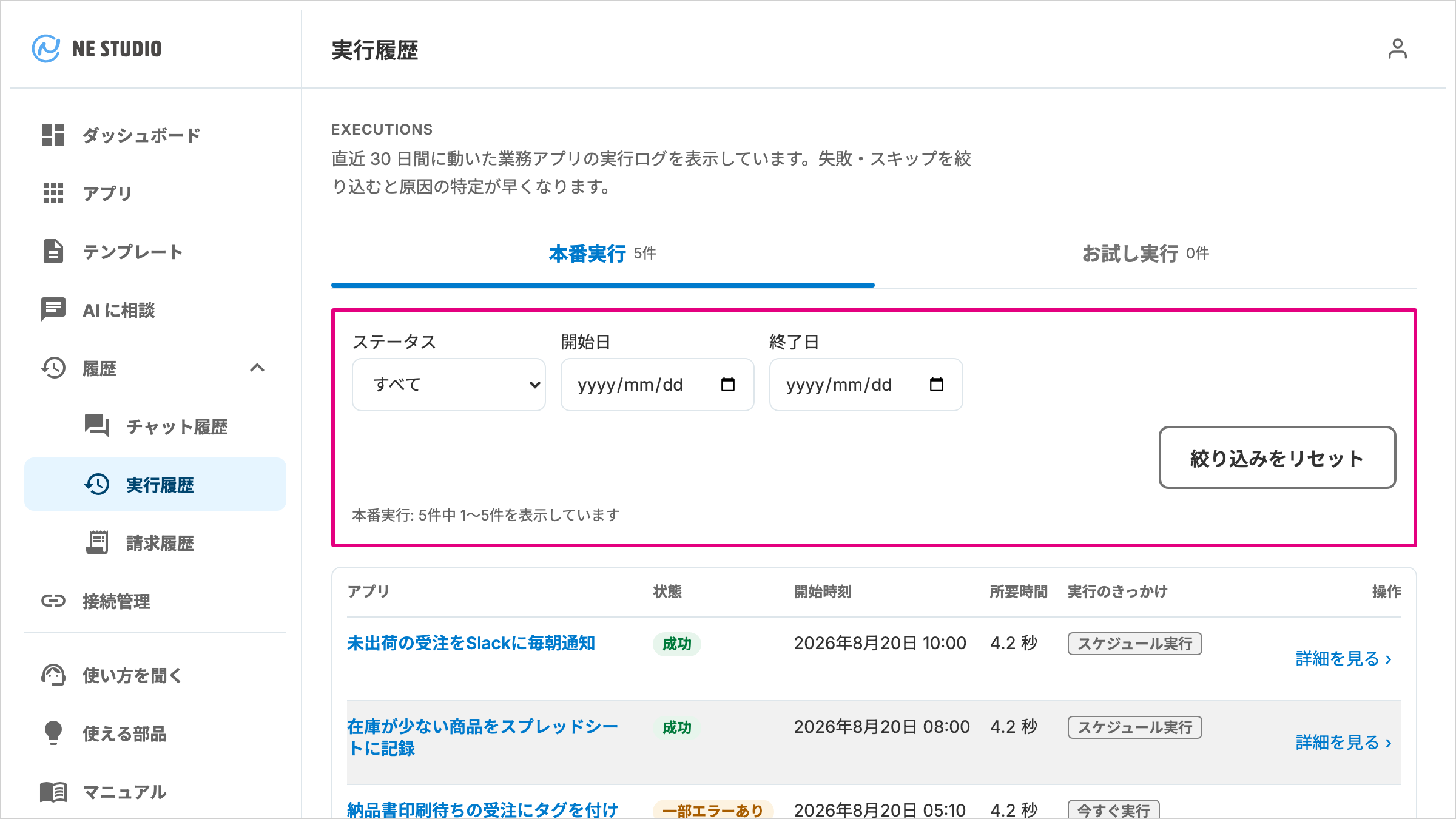
※ 状態の値の意味は実行履歴の見方にまとめています。
参考[お試し実行] のタブでは、[状態] の列に「お試し実行」または「画面表示」が出ます。成功したか失敗したかを読み取れるのは [本番実行] のタブです。
条件に合う実行が 1 件も無いときは、表の代わりに「条件に一致する実行ログがありません」と表示されます。読み込みに失敗したときは「実行履歴を読み込めませんでした。」で始まる案内が出るので、空の一覧と区別できます。
-
詳しく見たい実行を開く
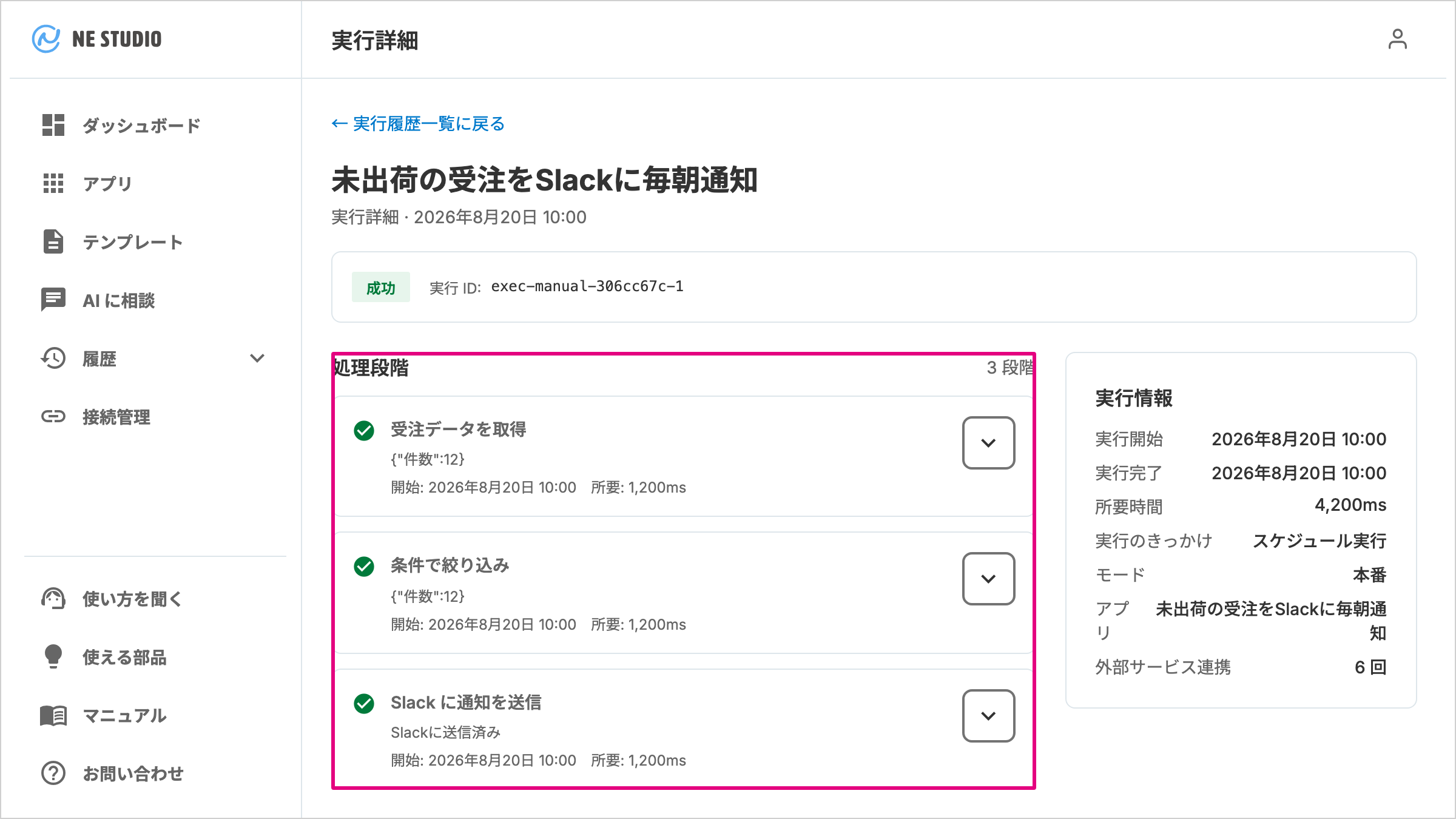
気になる実行を押すと、実行詳細が開き、どのステップで何が起きたかを順番に確認できます。
残る詳しさは、ステップの種類によって違います。 下の表は本番の実行の場合です (お試し実行では、通知のステップに送信先も文面も残りません)。
ステップ 残ることがあるもの Slack(アカウント連携)への通知 送信先のチャンネルと、メッセージの冒頭 Slack(かんたん通知)への通知 送ったこと(チャンネルや本文は残りません) メール送信 宛先( a***@example.comのように、先頭 1 文字を残して伏せ字になります)と件名、本文の冒頭ネクストエンジンへの書き戻し 対象ごとの結果(成功・失敗・スキップ)。お試し実行では、変更前と変更後の値が並びます Teams・Chatwork・Discord・LINE WORKS・Webhook への通知など、上の表に無いものは、内部の形式のまま出ることがあります。 読み取りにくいときは、送信先で確かめます。
要約の件数は、送れた件数とは限りません。 お試し実行では実際には送られません。 繰り返し処理に出る「N 回反復」は繰り返した回数で、失敗した回も数に入ります。 緑のチェックが付いていないステップは、開いて理由を確かめます。 うまくいかなかった ステップは、理由によって赤やオレンジのアイコンになります。
お試し実行かどうかは、画面の上部で分かります(お試し実行では「お試し実行」と表示されます)。 お試し実行では送信も書き込みも行われないので、要約が「送信済み」と読めても送られてはいません。
- 履歴が表示されない場合は、絞り込み条件が狭すぎないか確認します。
- まだ一度も実行されていない場合は、業務アプリを有効にすると実行が始まります。
- 失敗が続いて「停止中」になっている場合は、困ったときはを参照します。
ここまでの手順が完了すると、業務アプリの稼働状況を把握できる状態になります。