マスタに表を取り込むには
この手順では、いま CSV ファイルや Google スプレッドシートで管理している対応表を、【マスタ管理】のマスタに取り込む方法を案内します。書き出す方法もあわせて案内します。
このタスクで解決できること
スプレッドシートで運用している対応表を、1 行ずつ打ち直さずに NE STUDIO へ移せます。マスタを CSV に書き出して、手元で直してから取り込み直すこともできます。
始める前に
- 取り込み先のマスタがあること。まだ無ければマスタを作って保存するにはの手順 3「[作成] を押す」まで進めます。作ったマスタは保存するまで左のマスタ一覧に出ないので、表が開いたまま、下の手順 2「表の右上にある … のボタンを押す」から始めます
- CSV ファイルは、**1 行目が見出し(列名)**になっていること。2 行目から下が表の行になります。いちばん左の列がキーになります
- 取り込む行は 50,000 行までです
取り込んだファイルの見出しと行で、開いているマスタの表が置き換わります。いまの表に行を足す形にはなりません。取り込んだ内容は、[保存] を押すまで保存されません。
手順
-
マスタ一覧で取り込み先のマスタを押す
【マスタ管理】
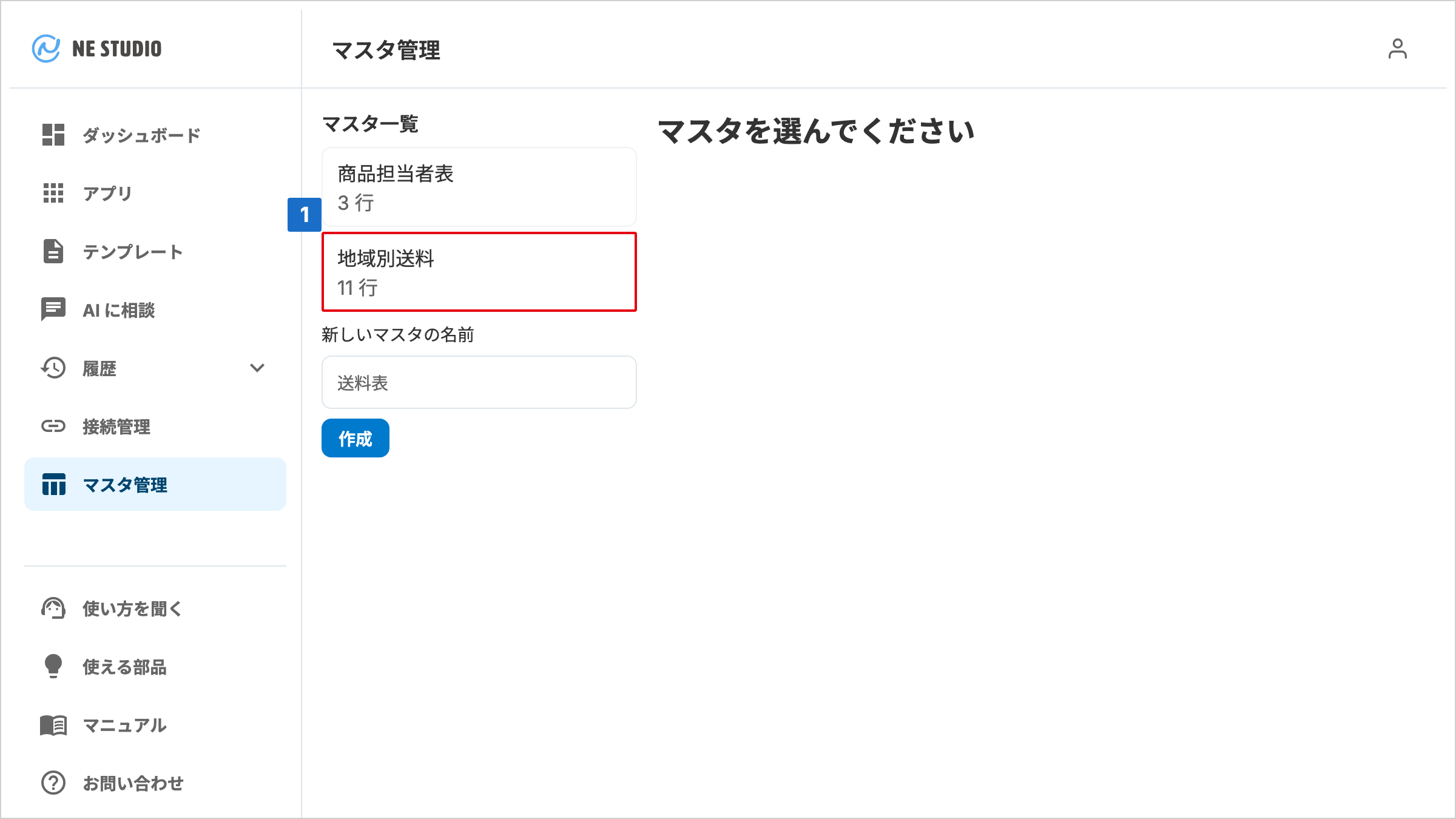
(右側にそのマスタの表が開きます)
※ [作成] を押したばかりのマスタに取り込むときは、この手順を飛ばします(表はもう開いています)。
-
表の右上にある … のボタンを押す
【マスタ管理】
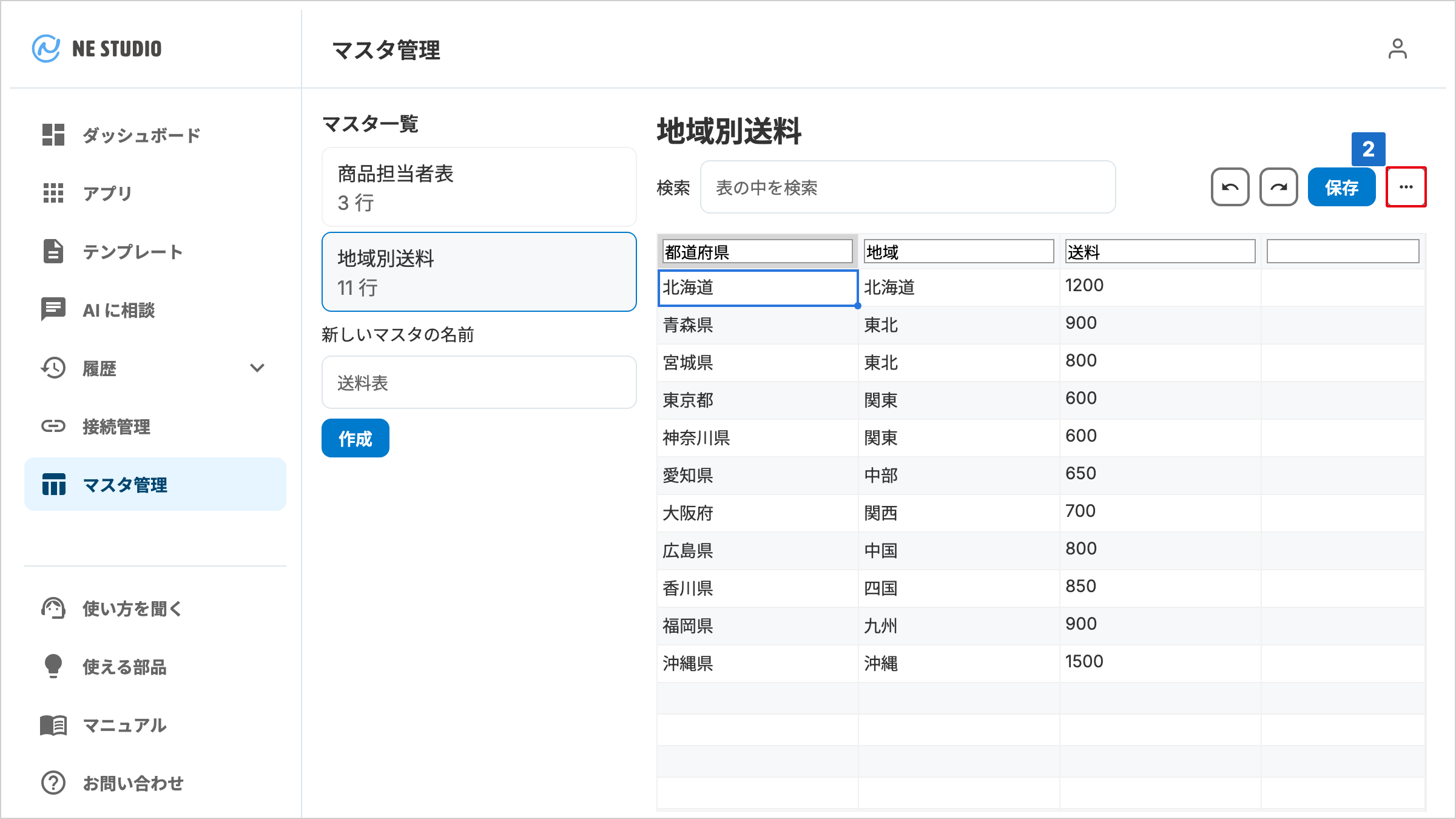
([CSV から取込] [スプレッドシートから取込] [CSV に書出] [このマスタを削除] が並びます)
-
[CSV から取込] を押す
【マスタ管理】
(画面イメージ:マスタ管理の「…」を開いたところ のスクリーンショットがここに入ります)
(ファイルを選ぶ画面が開きます)
-
取り込む CSV ファイルを選ぶ
この手順は お使いのパソコンのファイル選択 の画面で行うため、画像はありません。
(保存していない変更があると、先に「保存していない変更があります。破棄しますか?」と確認が出ます。そのあと表が取り込んだ内容に入れ替わり、画面の上に「ファイル名 から N 列 × M 行を読み込みました。内容を確認して「保存」を押してください」と出ます)
※ [作成] を押したばかりのマスタでは、ファイルを読み込めたときは、何も打っていなくても確認が出ます(ファイルを読み込めなかったときは、確認は出ずに理由だけが出ます)。確認の画面で OK を押します。置き換わるのは、作ったばかりの空の表だけです。
-
表を確かめて [保存] を押す
【マスタ管理】
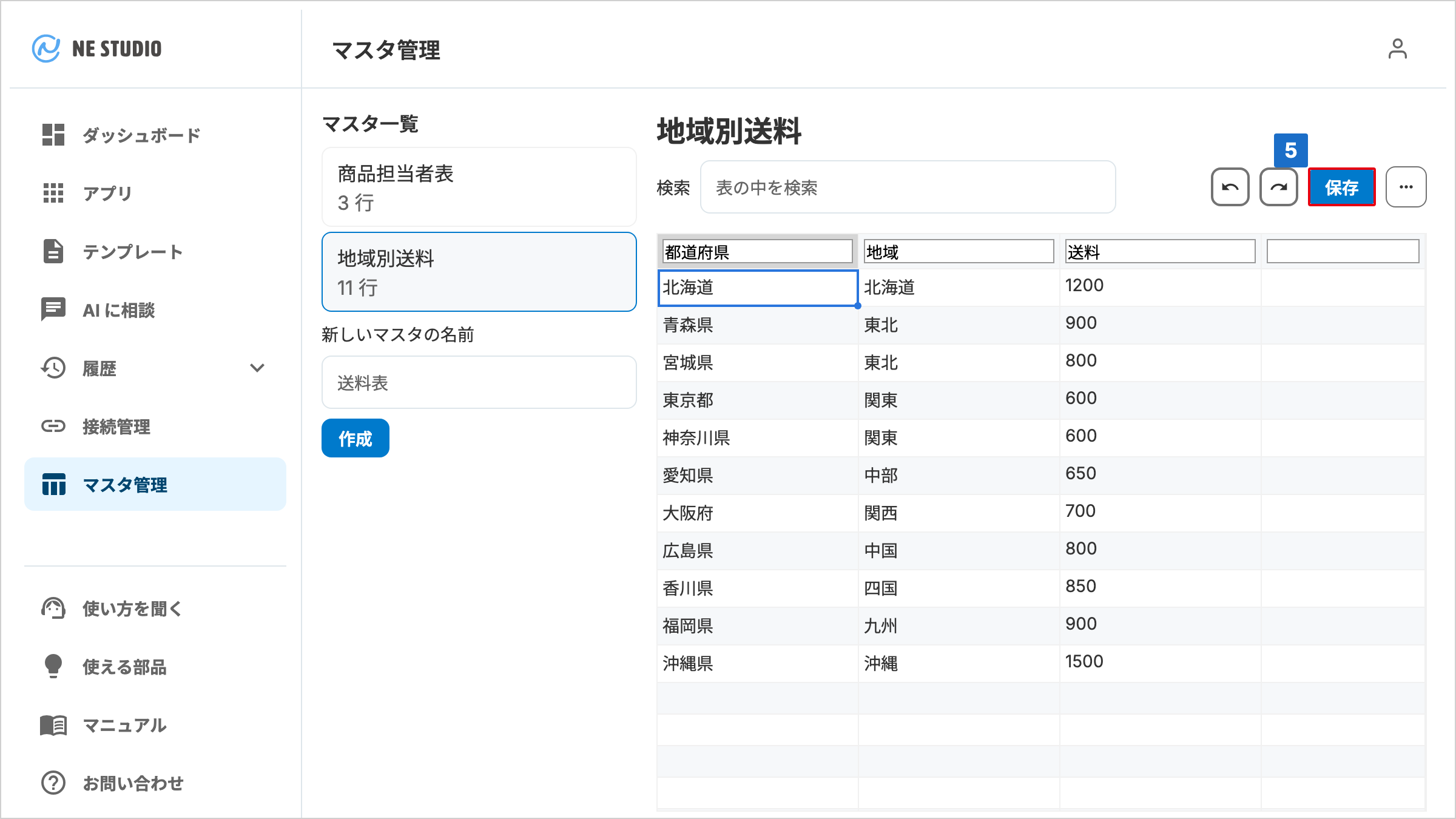
※ 図は保存済みのマスタで示しています。取り込んだ直後は、表が取り込んだ内容になり、画面の上に読み込んだ列数と行数の知らせが出ています。
(「「マスタ名」を保存しました」と出ます)
ここまでの手順が完了すると、取り込んだ表がマスタとして保存され、業務アプリから使える状態になります。
※ すべてのセルが空の行は読み飛ばします。見出しより列の少ない行は、足りない列を空のまま取り込みます。
※ 文字コード(ファイルの文字の保存形式)は、UTF-8 と Shift_JIS を読めます。Shift_JIS と判定したときは、知らせのファイル名の後ろに「(Shift_JIS として読みました)」が付きます。まれに判定を誤って文字化けすることがあります(日本語が半角カナだけのファイルで起きることがあります)。取り込んだ表が文字化けしていたら保存せず、表計算ソフトで「CSV UTF-8」として保存し直してから取り込み直します。商品コードのように 0 で始まる値や長い数字は、表計算ソフトで開くと変わることがあります。取り込んだあと、[保存] の前に値を確かめます。
Google スプレッドシートから取り込むとき
手順 3「[CSV から取込] を押す」で、代わりに [スプレッドシートから取込] を押します。
- 先に【接続管理】で Google Sheets を接続しておきます(Google Sheets と接続するには)
- NE STUDIO に許可したスプレッドシートがあるときは NE STUDIO の一覧が、無いときは Google のファイル選択画面が開きます
- シートが 2 つ以上あるファイルでは、続けてシートを選びます
- シートの 1 行目が見出しになり、2 行目から下が表の行になります
- 取り込みは 1 回だけです。あとでスプレッドシートを直しても、マスタには反映されません。直したときは取り込み直して保存します
読み込めると、画面の上に「「ファイル名 / シート名」 から N 列 × M 行を読み込みました。内容を確認して「保存」を押してください」と出ます。このあとは手順 5「表を確かめて [保存] を押す」と同じです。
マスタを CSV に書き出すとき
手順 2「表の右上にある … のボタンを押す」のあとで [CSV に書出] を押すと、表が「マスタ名.csv」としてダウンロードされます。
- 書き出すのは表の全行です。[検索] で絞り込んでいても、全行を書き出します。保存していない変更も含まれます
- 文字コードは UTF-8 です。表計算ソフトで開いても文字化けしにくい形で書き出します
- 書き出したファイルをそのまま取り込むと、同じ表に戻ります
書き出すと「「マスタ名」を N 行の CSV に書き出しました」と出ます。
見出しに同じ列名があったとき
取り込むファイルの見出しに同じ列名が 2 つ以上あると、2 つ目から後ろの列名の末尾に「_2」のような番号が付いて取り込まれます(見出しにすでにある名前と重ならない番号が選ばれます)。知らせにも「見出しが重複していたので列名を変えました: 3 列目「値」→「値_2」。」のように、何列目の名前をどう変えたかが出ます。いちばん左の列の名前は変わりません。
取り込めなかったとき
取り込めなかったときは、画面の上に理由が出て、表は元のままです。ファイルの中身に問題があるときは、案内の先頭に取り込もうとしたファイル名(スプレッドシートでは「ファイル名 / シート名」)が付きます。
| 表示される案内 | 次にすること |
|---|---|
| 見出し行がありません (最初の行が列名になります) | 1 行目に列名を入れたファイルを取り込み直します |
| 見出し行 (N 行目) に空のセルがあります。すべての列に名前を付けてください | 見出しの空いているセルに列名を入れてから取り込み直します |
| 見出し (N 列) より列の多い行があります: M 行目。値の中にカンマ (,) が入っていると、そこで列が分かれて読まれます。その値を引用符 (") で囲むか、表計算ソフトで開いて「CSV UTF-8」として保存し直してください | 案内に従ってファイルを直してから取り込み直します。商品コードのように 0 で始まる値や長い数字は、表計算ソフトで開くと変わることがあります。取り込んだあと、[保存] の前に値を確かめます。 |
| 見出し (N 列) より列の多い行があります: M 行目。見出しより右のセルに値が入っている行があります。その値を消すか、見出し行に列名を足してから取り込み直してください | スプレッドシートから取り込んだときの案内です。シートを直してから取り込み直します |
| 行数が上限 50,000 行を超えています (N 行) | 行を減らすか、いくつかのマスタに分けてから取り込みます |
| 「ファイル名 / シート名」 は行数が上限 (50,000 行) を超えているため取り込めません。シートの行を減らすか、いくつかのマスタに分けてから取り込み直してください | スプレッドシートから取り込んだときの案内です。シートの行を減らすか、マスタを分けます |
| N 行目で始まった引用符 (") が閉じていません。そこから後ろが 1 つのセルとして読まれてしまうため取り込みません | 案内の行の引用符を閉じてから取り込み直します |
| 文字コードを判定できませんでした (UTF-8 / Shift_JIS のどちらでも読めません)。表計算ソフトで「CSV UTF-8」として保存し直してください | 表計算ソフトで「CSV UTF-8」として保存し直してから取り込みます |
| UTF-16 の CSV は取り込めません。表計算ソフトで「CSV UTF-8」として保存し直してください | 同上 |
| Google スプレッドシートに接続されていません。接続管理から Google Sheets を接続してください | 【接続管理】で Google Sheets を接続してから取り込み直します |
| Google スプレッドシート形式のファイルを選んでください。Excel や CSV は Google Drive で「Google スプレッドシートとして保存」してから選び直してください | Google ドライブで Google スプレッドシートとして保存してから選び直します |
行番号は、ファイルやシートで見える行の番号です。
取り込んだあとに、1 列目の値が重複していると「キーが重複している行があります。保存する前に直してください —」に続けて、重複しているキーと行番号が出ます。このときの行番号は、見出しを除いた表の行で数えます(知らせにも「(行番号は表の行。見出し行は数えません)」と添えられます)。画面の表で「⚠」が付いた行を直してから保存します。
- 開いているマスタに保存していない変更があるときは、取り込む前に「保存していない変更があります。破棄しますか?」と確認が出ます。すでに保存してあるマスタで、いまの変更を残したいときは、キャンセルして先に [保存] を押してから取り込み直します。[作成] を押したばかりのマスタでは、置き換わるのは空の表なので、OK を押して進めます
- 「…」のボタンは、マスタを開いているときだけ出ます。出ていないときは、左のマスタ一覧からマスタを開くか、[作成] で新しく作ります
次のステップ
- 業務アプリでマスタを使うには — 取り込んだマスタを業務アプリで使う
- マスタ管理の見方 — 画面の各部分の意味と、保存できなかったときの案内