運用を開始する前にお試し実行で結果を確認するには
この手順では、業務アプリの運用を開始する前に、本物のデータにつないで結果を予測表示する「お試し実行」の読み方を案内します。
このタスクで解決できること
「運用を開始していきなり想定外の動きをしたら困る」という不安を、開始前の確認で解消できます。お試し実行は本物のネクストエンジンのデータを取得して結果をプレビューします。通知も書き込みも行いません(外部サービスへの送信も、ネクストエンジンへの書き戻しも行いません)。
始める前に
- 業務アプリの生成が終わっていること(生成が終わるとお試し実行が自動で実行されます)
- 【お試し実行の結果】が開いていること(開いていない場合は、【アプリ詳細】の [お試し実行する(無料)] から実行できます。画面を表示するだけのアプリでは [画面を確認する(無料)] です。公開したあとのアプリでは [お試し実行] という名前になります)
手順
-
全件を処理したか確かめる
【お試し実行の結果】
取得の上限に達したステップがあると、画面の上に知らせが出ます。
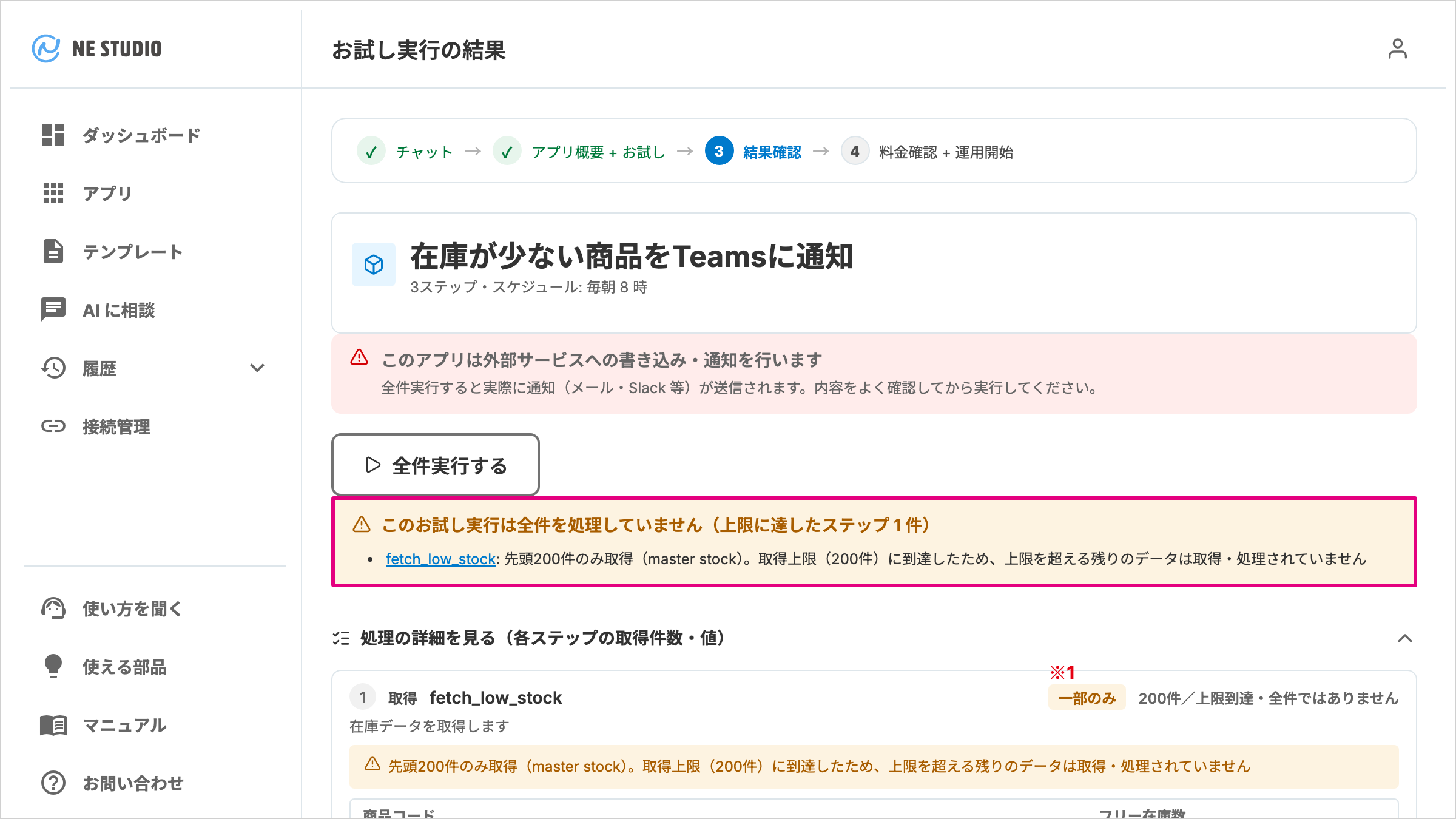
(上限に達したステップがなければ、この知らせは出ません)
※1 上限に達したステップには [一部のみ] と表示されます。全件を対象にしたい場合は、条件を絞り込むか AI に相談して調整します。
-
ステップごとの結果を確かめる
[処理の詳細を見る(各ステップの取得件数・値)] には、ステップごとに何件を扱ったかと、その結果が並びます。
※ 読み取ったデータの表に並ぶのは先頭 50 件までです。全体の件数は、表の下に「先頭 50 件を表示(全 120 件中)」のように出ます。

-
送信予定の文面を確かめる
通知のステップには [送信予定の文面(実データ反映済み)] が出ます。本物のデータを当てはめた文面なので、表現や件数が想定どおりか確認できます。

(ネクストエンジンへ書き込むアプリでは、文面の代わりに更新前と更新後の差分が並びます。kintone への登録では「kintone へ登録予定」の表が出ます。Google スプレッドシートへの追記では、どちらの表も出ません)
-
[次へ進む] を押す
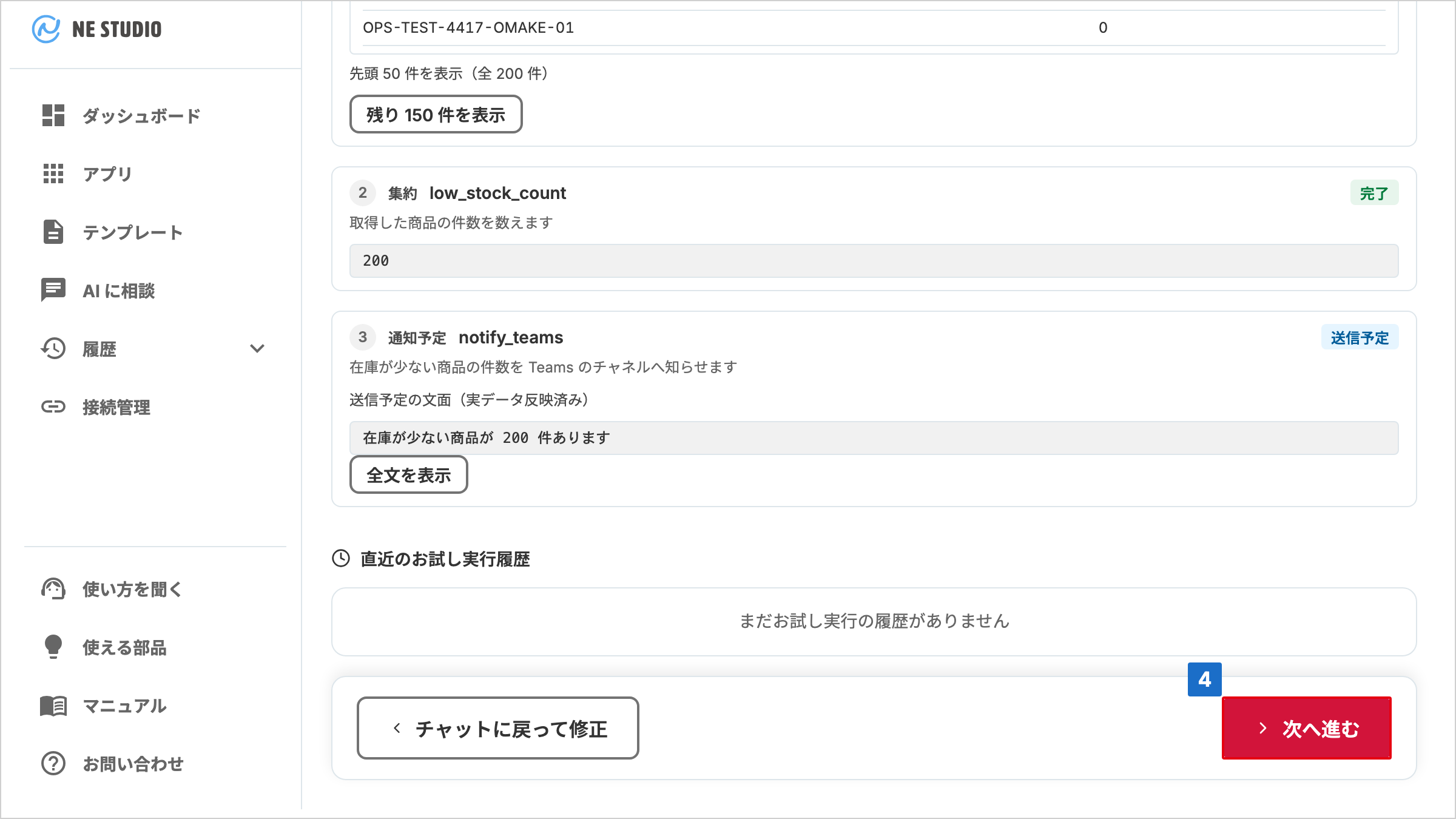
一度も [全件実行する] をしていない場合は「まだ本番実行していません。…このまま進みますか?」と確認が出ます。文面を確かめただけで進めてよければ [OK] を押します。
(【アプリ詳細】で実行タイミングと料金を確認する画面に進みます。続きは業務アプリを作るにはの手順 7「[料金の見積もり] の推定月額を確認する」以降と同じです)
「今日」「営業日」のように実行した日時で結果が変わるアプリは、画面の下の [検証用: 時刻を指定してお試しする] から日時を指定して、お試し実行をやり直せます。指定した日時はお試し実行だけに使われ、本番の実行には影響しません。日時を指定したまま [全件実行する] や [この1件を更新する] を押しても、本番の実行は今の時刻で動くため、表示された結果と違う値が書き込まれることがあります。画面アプリの画面プレビューには効きません。詳しくはお試し実行の結果の見方を参照します。
画面アプリの場合
ネクストエンジンのデータを使った集計画面や一覧画面は「画面アプリ」として生成されます。外部サービスへの通知や書き込みを伴わないため、手順 3「送信予定の文面を確かめる」では文面の代わりに画面のプレビューが表示されます。手順 4「[次へ進む] を押す」のボタンは [次へ進む] ではなく [稼働を開始する] になります。
運用を開始したあとの画面アプリでは、書き込みも通知も行わないかぎり【アプリ詳細】に [お試し実行] は表示されません。画面を開いて内容を確かめます。
[全件実行する] を押すと、お試しではなく実際の処理が行われます(通知が実際に送信されます)。押すと確認が出るので、内容を確かめてから進みます。
- 結果が 0 件のとき: 抽出条件に当てはまるデータが無い可能性があります。[チャットに戻って修正] から条件を広げてもう一度相談します。
- 「データが取得できません」と出るとき: 困ったときはを参照します。
ここまでの手順が完了すると、運用開始後の動きを事前に把握したうえで、安心して開始できる状態になります。