アプリ画面の見方
アプリ画面は、作った業務アプリの一覧と状態をまとめて確認できる画面です。
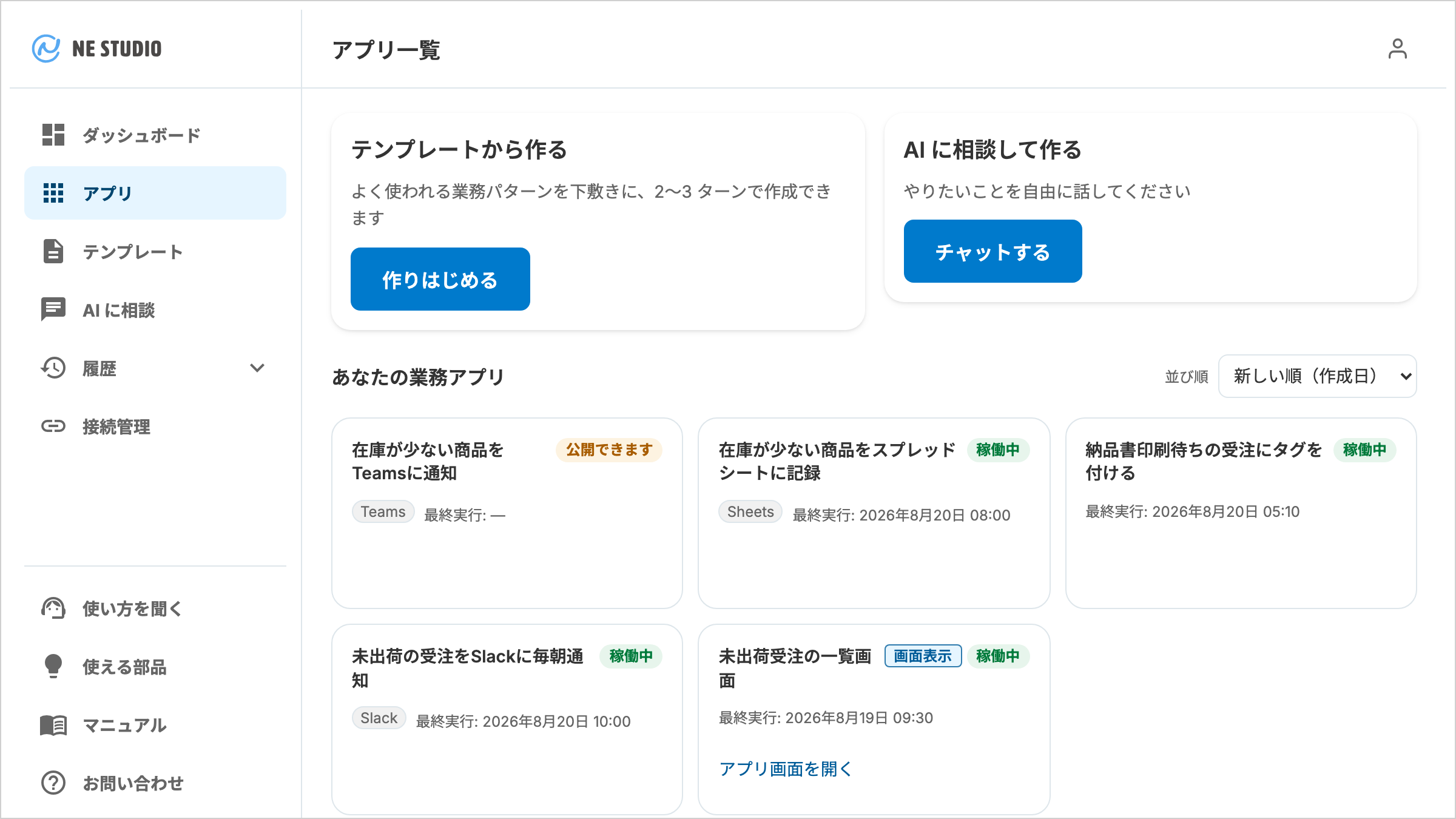
サイドバーの [アプリ] から開きます。画面の見出しは「アプリ一覧」で、作った業務アプリは「あなたの業務アプリ」の下に並びます。ここから新しい業務アプリを作ったり、既存のアプリの詳細を開いたりします。
ダッシュボードについて
NE STUDIO のトップページはダッシュボードです。今月の利用状況や料金の見通しはダッシュボードで確認できます。
この画面でできること
- 作った業務アプリ(「あなたの業務アプリ」)の一覧と、それぞれの状態を確認する
- 新しい業務アプリを作りはじめる
- 各業務アプリの詳細画面を開く
- 並び順を変える
新しい業務アプリを作る入口
画面上部に 2 つの入口があります。
| 入口 | 何をするか | 押すとどうなるか |
|---|---|---|
| テンプレートから作る(「作りはじめる」) | 用意済みのひな形から作る | テンプレート一覧が開きます |
| AI に相談して作る(「チャットする」) | AI に相談しながらゼロから作る | AI に相談の画面が開きます |
画面の主な要素
| 名称 | 何をするか | 押すとどうなるか |
|---|---|---|
| 業務アプリのカード | 1 つの業務アプリを表す。画面アプリには「画面表示」バッジが付きます | 押すとそのアプリの詳細画面が開きます(下の「アプリ画面を開く」を除く)。状態が [公開できます] のアプリでは、運用開始の確認画面が開きます |
| 種別バッジ | 画面を持つ業務アプリに「画面表示」と表示されます | 表示のみ |
| 状態のラベル | アプリの今の状態を示す | 表示のみ(意味は下の表を参照) |
| 最終実行 | そのアプリが最後に動いた日時を示す | 表示のみ。一度も動いていないときは「—」と表示されます |
| 並び順 | 一覧の並びを変える | [新しい順(作成日)] [最終実行が新しい順] [状態でまとめる] [名前順] から選べます。**はじめは [新しい順(作成日)] です。**選んだ並びはこのブラウザに残り、次に開いたときも同じ並びになります |
| アプリ画面を開く | 業務アプリそのものの画面を別のタブで開く | 画面を持つアプリが稼働中のときだけ、カードの下に出ます。それ以外の状態では出ません |
状態のラベルの読み方
| 状態 | 意味 | 次にすること |
|---|---|---|
| 稼働中 | 公開済みで自動実行されています | そのまま使えます |
| 停止中 | 一時的に止まっています | 必要なときに再開します |
| 設定待ち | 公開に必要な接続が済んでいません | 接続管理で必要な接続を済ませたうえで、左のメニューの [お問い合わせ] から連絡します。接続を済ませただけでは、この表示は変わりません |
| お試し待ち | 今の版で、お試し実行がまだ成功していません。作ったばかりのときのほか、公開前のアプリや停止中のアプリをチャットで修正したとき、運営が確認のうえ戻したときもこの状態になります。[運営で確認中] のアプリを自分でチャットで直し、検査と試しの実行を通ったときも同じです(実行する手順の無い画面アプリは、修正すると [公開できます] になります) | お試し実行をして、結果を確かめます |
| 実行待ち | お試し実行が成功し、運用を開始できる状態です | お試し実行の結果の画面の [次へ進む] から運用を開始します。本番で 1 回動かして確かめたいときは、同じ画面の [全件実行する] を使います(実際に通知・書き込みが行われます)。この状態では自動実行はまだ始まりません |
| 公開できます | 公開の準備が整っています | カードを押すと運用開始の確認画面が開きます。[この内容で運用を開始する] を押して稼働を開始します |
| 運営で確認中 | 運営が内容を確認しています | 運営の確認が終わるまで待ちます。チャットで自分で直すこともできます(運用中の業務アプリを修正するにはを参照) |
| 削除済 | 削除されています | -- |
| 不明 | 状態を読み取れませんでした | 画面を再読み込みし、変わらないときは左のメニューの「お問い合わせ」から連絡します |
データを書き換えるアプリと、外部に送信・通知するアプリは、お試し実行を 1 度も行っていないと公開できません。手順はお試し実行で動作を確認するを参照します。
まだ業務アプリがないとき
業務アプリが 1 つもないときは「まだ業務アプリがありません」と表示されます。「テンプレートから作る」または「AI に相談する」から最初の 1 つを作りましょう。
一覧が表示されないとき
読み込みに失敗すると、上部の 2 つの入口も、見出しも、並び順も、アプリのカードも消えて「アプリ一覧を読み込めませんでした。」と、その後ろに理由が表示されます。まず理由を読んでください(セッションが切れた・通信に失敗した・サーバー側で問題が起きた、などを知らせます)。すぐ下の [再読み込み] からやり直せます。
読み込みが終わるまでは「読み込み中…」と表示されます。
こんなときは
- 業務アプリを作りたい → 業務アプリを作る
- アプリの中身を確認したい → アプリ詳細の見方
- アプリを止めたい・再開したい → 業務アプリを停止・再開する
- 利用状況や料金を確認したい → ダッシュボード画面の見方