運用中の業務アプリを修正するには
この手順では、すでに運用を開始した業務アプリの内容を、AI に言葉で伝えて変更する方法を案内します。
このタスクで解決できること
「送信先を変えたい」「通知の条件を見直したい」といった要望が出たときに、作り直さずに内容を調整できます。これまでのやり取りは引き継がれるので、最初から説明し直す必要はありません。
始める前に
- 修正したい業務アプリが【アプリ一覧】に表示されていること
手順
-
修正したい業務アプリを押す
【アプリ一覧】
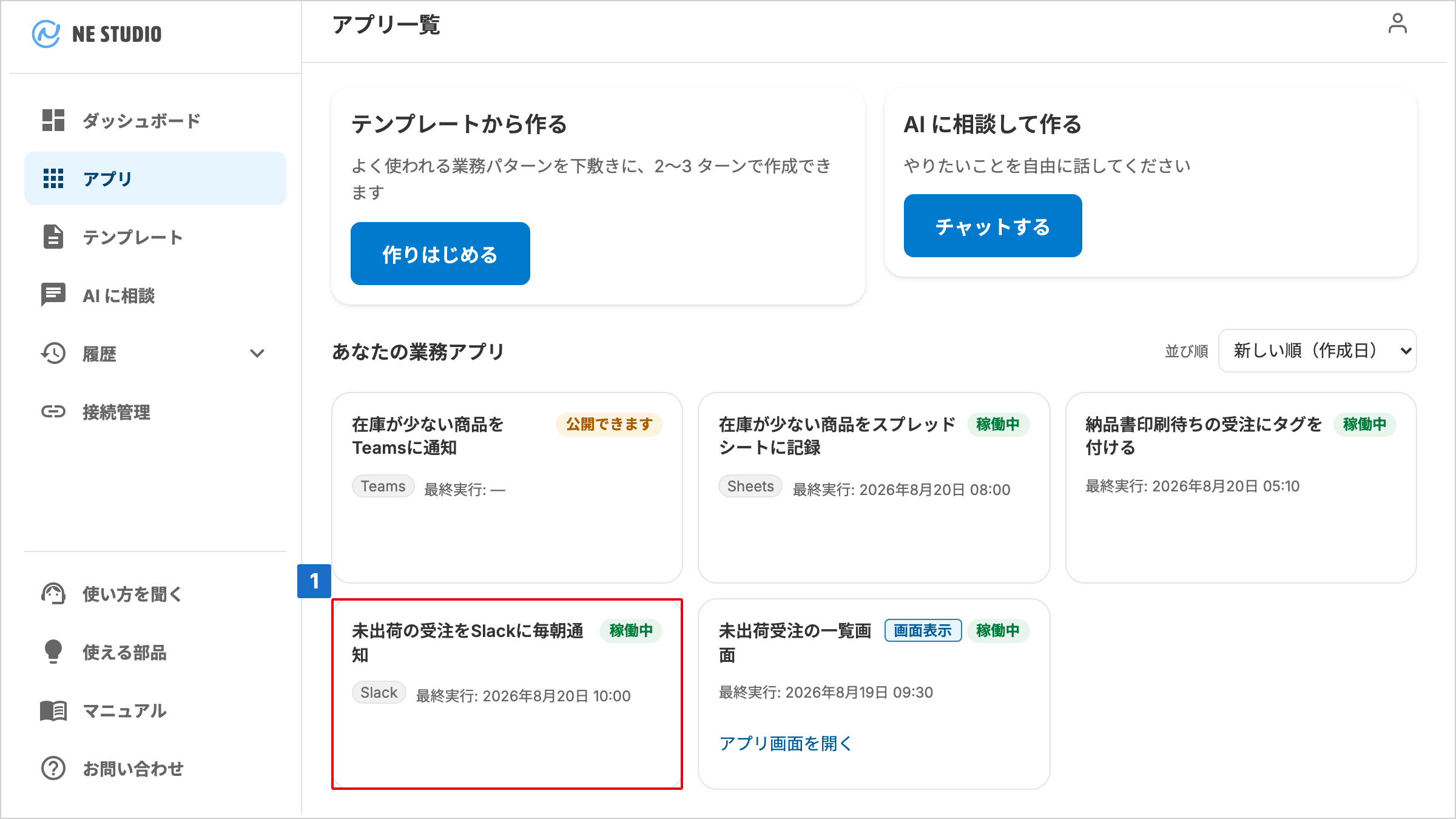
(【アプリ詳細】が開きます)
-
[このアプリを修正] を押す
【アプリ詳細】
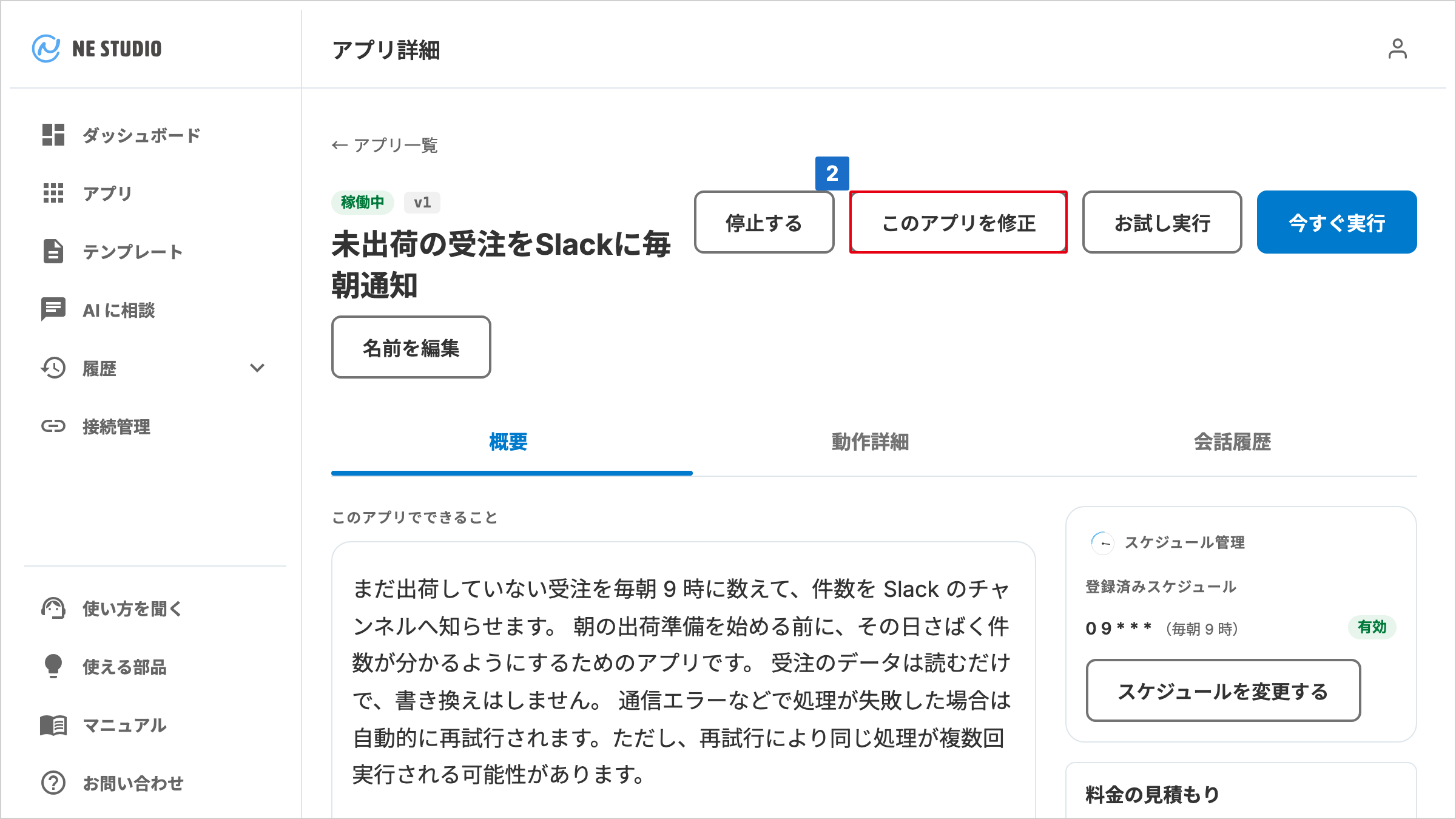
(いま動いている業務アプリの内容を引き継いだ状態で AI のチャットが開きます)
※1 【チャット履歴】でその業務アプリの行にある [このアプリの修正チャットを開く] からも、修正のチャットを開けます。
-
変えたい点を伝える
【アプリを作る(相談)】
「送信先を #受注確認 から #出荷連絡 に変えたい」のように、変更したい点だけを伝えます。
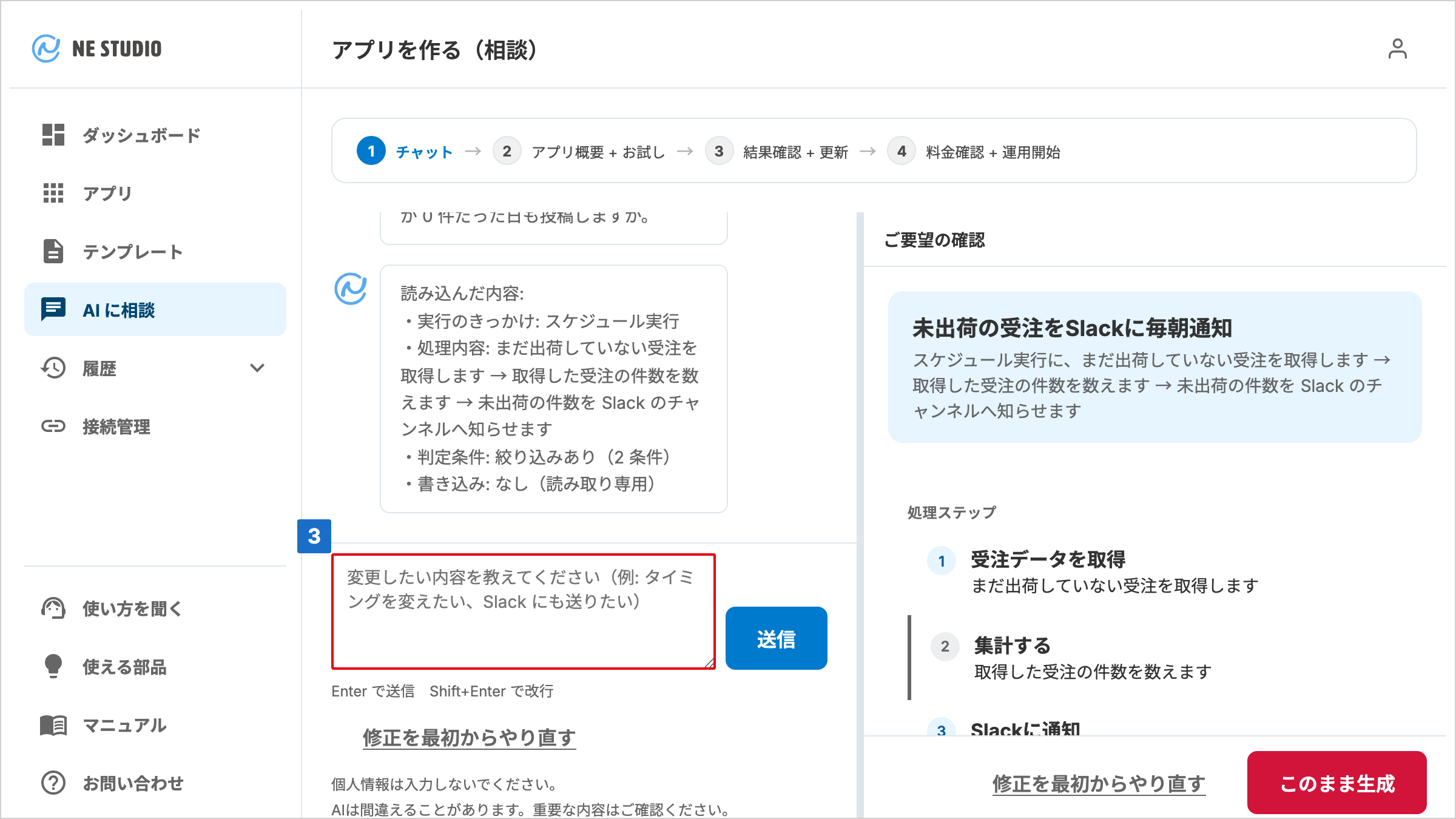
(右側の [ご要望の確認] に、読み込まれた現在の内容が表示されます)
このあと
伝え終えたら [このまま生成] を押します。そのあとの流れは、修正する前の業務アプリの状態で変わります。
[稼働中] の業務アプリを修正したときは、公開をやり直す操作はありません。修正の相談中も、[このまま生成] を押したあとも、業務アプリは [稼働中] のまま動き続けます(修正のチャットから [運営に確認を依頼する] を押した場合は、運営が対応を始めると一時的に実行が止まることがあります)。修正した内容は、実際のデータで一度試しに動かしてから、公開中の内容と入れ替わります。
- 試したときに、処理が「失敗」「検証エラー」「式エラー」のどれかで止まると、NE STUDIO は入れ替えをせず、修正前の内容で動かし続けます(下の「修正が公開されなかったとき」を参照)
- 接続が切れていたとき(「認証期限切れ」)、処理の上限に達したとき、試し全体が時間内に終わらなかったとき、対象のデータが 1 件も無かったときは、入れ替えを止めません。新しい内容に入れ替わります
それ以外の状態([停止中] や公開前)の業務アプリを修正したときは、状態が [お試し待ち] に戻ります(「運営で確認中」の業務アプリは、下の「「運営で確認中」の業務アプリを修正したとき」を参照します)。新規に作るときと同じ流れで、お試し実行の結果を確認してから運用を始めます。処理を実行せず画面を表示するだけの業務アプリは、お試し実行を経ずに [公開できます] になります。
- 結果の読み方: お試し実行で結果を確認する
- 実行タイミングと料金の確認: 業務アプリを作るにはの手順 7「[料金の見積もり] の推定月額を確認する」以降
修正のやり取りは、【アプリ詳細】の [会話履歴] タブに追記されます。過去にどのような修正をしたか、あとから振り返ることができます。
AI の返事の代わりに、次のどれかが表示されることがあります。どれも、伝えた変更がまだ業務アプリの中身に入っていないことを示しています。待っていても反映されません。
- 「要件の記録は更新しましたが、ワークフローの内容はまだ変更できていません。」に続けて「お手数ですが、変更したい内容をもう一度お送りください。」
- 「ご要望の変更を何度か試みましたが、うまく反映できませんでした。」に続けて「お手数ですが、変更したい内容を別の表現で伝えていただけますか?」
- 「この修正のやり取りでは、まだアプリの内容を変更していません。」に続けて「変更したい内容を、もう一度具体的に教えていただけますか?」
案内に沿って、変更したい点をもう一度チャットで伝えます。2 つ目の案内が出たときは、言い方を変えて伝えます。
- 会話が新規作成のように振る舞う・以前の内容が引き継がれていないと感じたら、いったん【アプリ詳細】に戻り、もう一度 [このアプリを修正] から開き直します。
- 前回の修正の相談が「終了」「上限で停止」「運営で対応中」になっていると、続きからではなく新しい相談として始まります。状態はチャット履歴の見方で確かめられます。
- 伝えた内容を取り消して最初からやり直したいときは、チャット画面の [修正を最初からやり直す] を押します。
修正が公開されなかったとき
[稼働中] の業務アプリの修正で、試したときに処理が「失敗」「検証エラー」「式エラー」のどれかで止まると、【アプリ詳細】に次の案内が出ます。
「実データで試したところ動かなかったため、今回の修正は公開していません。公開中のアプリは修正前の内容のままです。同じ修正をもう一度チャットで依頼してください。解決しない場合はお問い合わせください。」
このとき動いているのは修正前の内容です。公開されなかった修正を、あとから開いて公開する操作はありません。もう一度 [このアプリを修正] から、同じ修正を AI に伝えます。ただし、次の 2 点に注意します。
- 修正でアプリ名を変えていた場合は、名前だけが新しい名前に変わります。動く内容は修正前のままです
- 次に [このアプリを修正] を押すと、[ご要望の確認] の上部の要約(やりたいこと)と、[通知先] [絞り込み条件] の行には、公開されなかった修正の内容が出ることがあります。[処理ステップ] の中身と [実行タイミング] の行は、いま動いている(修正前の)内容です。表示に修正の内容が出ていても反映はされていないので、同じ修正をあらためて AI に伝えます
これとは別に、「実データでの動作確認で問題が見つかりました。」で始まる案内が出ることがあります。こちらは、試したときに気になる点が見つかったことを示す案内で、公開を止める判定にはなっていません(対象のデータが 1 件も無かっただけでも出ることがあります)。
確定前のご確認
[このまま生成] を押したあと、【確定前のご確認】が開くことがあります。AI が会話全体と直したあとの内容を照らし合わせ、気になる点を見つけたときに出ます。表示されるのは次の 3 つのうち、当てはまるものです。
- 「ご依頼に無い変更が ◯ 件あります」— 頼んでいないのに変わった箇所が並びます
- 「反映されていないご依頼が ◯ 件あります」— 頼んだのに入っていないものが並びます
- 「今回は変更内容の一部しか確認できませんでした。内容をご確認のうえ進めてください。」— 照らし合わせが一部しか、または全くできなかったときに出ます
並んだ内容が意図どおりなら [このまま確定する] を押します。直したいときは [チャットで直す] を押してチャットに戻り、AI に伝え直します。[チャットで直す] を押した場合、業務アプリは更新されません。
照らし合わせは AI が行うので、問題が無いのに指摘が出ることもあります。逆に、確認が出なかったことは食い違いが無いことを意味しません。各表示の意味と、確認が出ない場合はAI に相談(チャット)の見方の「確定前のご確認」にまとめています。
「運営で確認中」の業務アプリを修正したとき
「運営で確認中」の業務アプリの【アプリ詳細】には [このアプリを修正] がありません。修正のチャットは、同じ画面の [チャットに戻る] から開きます。その業務アプリの修正の相談がすでにあれば、【チャット履歴】の [このアプリの修正チャットを開く] からも開けます。修正しなくても、運営の確認が終わるのを待てば構いません。
業務アプリが「運営で確認中」のときに始めた修正の相談では、【確定前のご確認】は出ません。[このまま生成] を押して確定したときに業務アプリがまだ「運営で確認中」なら、NE STUDIO が修正した内容を検査し、実際のデータで一度試しに動かします。検査を通り、試しの実行が最後まで完了して問題が見つからなかったときだけ、新しい内容で最初の状態(多くは [お試し待ち]。画面を表示するだけの業務アプリは [公開できます])に戻ります。[お試し待ち] に戻ったときは、この試しの実行では状態は先へ進まないので、お試し実行をして運用を始めます。
稼働中の業務アプリの修正とは扱いが違います。 接続が切れていたとき、処理の上限に達したとき、試し全体が時間内に終わらなかったとき、画面に表示するデータが 1 件も無かったときも、通らないことがあります。
検査かお試し実行を通らず、業務アプリを使える状態に戻せなかったときは、チャットの画面に「このアプリは運営で確認中のため、今回の変更ではアプリを使える状態に戻せませんでした。」で始まる案内が出ます。業務アプリは「運営で確認中」のままです。続く文で、変更が保存されたかが分かります。
| 続く文 | 変更は | 次にすること |
|---|---|---|
| 変更内容に確認が必要な点があるか、確かめられなかったため、変更は保存していません。 | 保存されていません | チャットで内容を見直すか、運営の確認を待ちます |
| お試し実行で動作を確かめられなかったため、変更は記録しましたがアプリには反映していません。 | 業務アプリには反映されていません | この変更で使いたいときは、同じ修正をもう一度チャットで依頼します。その前に、必要な接続が切れていないか、対象のデータがあるかを確かめます。そのままでは同じ結果になります |
| いまは変更を確かめられないため、変更は保存していません。 | 保存されていません | 運営の確認を待ちます |
続く文が「運営の確認をお待ちください。アプリの画面を開き直して、いまの内容を確かめてください。」のときは、変更が保存されたかどうかが分かりません。【アプリ詳細】を開き直して、いまの内容を確かめます。
必要な接続が足りないときは、この案内ではなく「アプリの設計はできました。公開には ◯◯ の接続設定が必要です。」(◯◯ には連携先の名前が入ります)と出ます。[接続設定を開く] から接続管理で接続を済ませ、チャットに戻って [接続後に公開する] を押します。業務アプリの作成そのものに失敗したときも別の案内が出ます(困ったときはの「エラーメッセージリファレンス」を参照)。
この案内には [再試行] が出ません。確定し直すと同じ内容の版が重なったり、同じ結果になったりするためです。案内が出たあとは、チャットで変更を伝えるまで [このまま生成] を押せません。[修正を最初からやり直す] を押したときや画面を再読み込みしたときは押せるようになりますが、内容を変えないまま押し直さないようにします。
保存中にアプリの状態が変わったとき
どの状態の業務アプリでも、修正を確定している間に別の操作で状態が変わると、「保存中にアプリの状態が変わりました。アプリの画面を開き直して、いまの内容を確かめてください。」と出ることがあります。このときは変更が反映されたかどうかが分かりません。【アプリ詳細】を開き直して、いまの内容を確かめます。確かめる前に [このまま生成] を押し直さないようにします。
変更前の設定を確かめたいとき
【アプリ詳細】の [動作詳細] タブでは、いま動いている内容(対象データ・実行条件・処理ステップ・必要な連携先)を項目ごとに確認できます。確認のための画面で、ここから値を書き換えることはできません。 変更は手順 2「[このアプリを修正] を押す」から AI に伝えます。
ここまでの手順が完了すると、[稼働中] の業務アプリは、試したときに処理が「失敗」「検証エラー」「式エラー」で止まらなければ、新しい内容で動き続けます。それ以外の状態の業務アプリは、新規に作るときと同じ流れで運用を始められる状態になります(「運営で確認中」の業務アプリは、検査とお試し実行を通ったときだけです)。