Microsoft Teams と接続するには
この手順では、業務アプリが Microsoft Teams のチャネルに通知を送れるように接続する方法を案内します。
接続管理でのカード名は「Microsoft Teams」です。
このタスクで解決できること
「新着注文を Microsoft Teams に通知する」のような業務アプリを動かすために必要な、Microsoft Teams との接続を済ませます。
始める前に
- 通知先の Microsoft Teams チャネルに投稿するための通知用 URL を取得済みであること。この URL は Webhook(他サービスへ自動で通知を送る仕組み)の送り先です
NE STUDIO の接続画面に、Power Automate で「HTTP 要求の受信時」のフローを作って URL を取得する手順が書かれています。手順 3「Webhook URL を入力して [接続する] を押す」の画面でそれを見ながら進めます。
手順
-
[接続管理] を押す
【アプリ一覧】
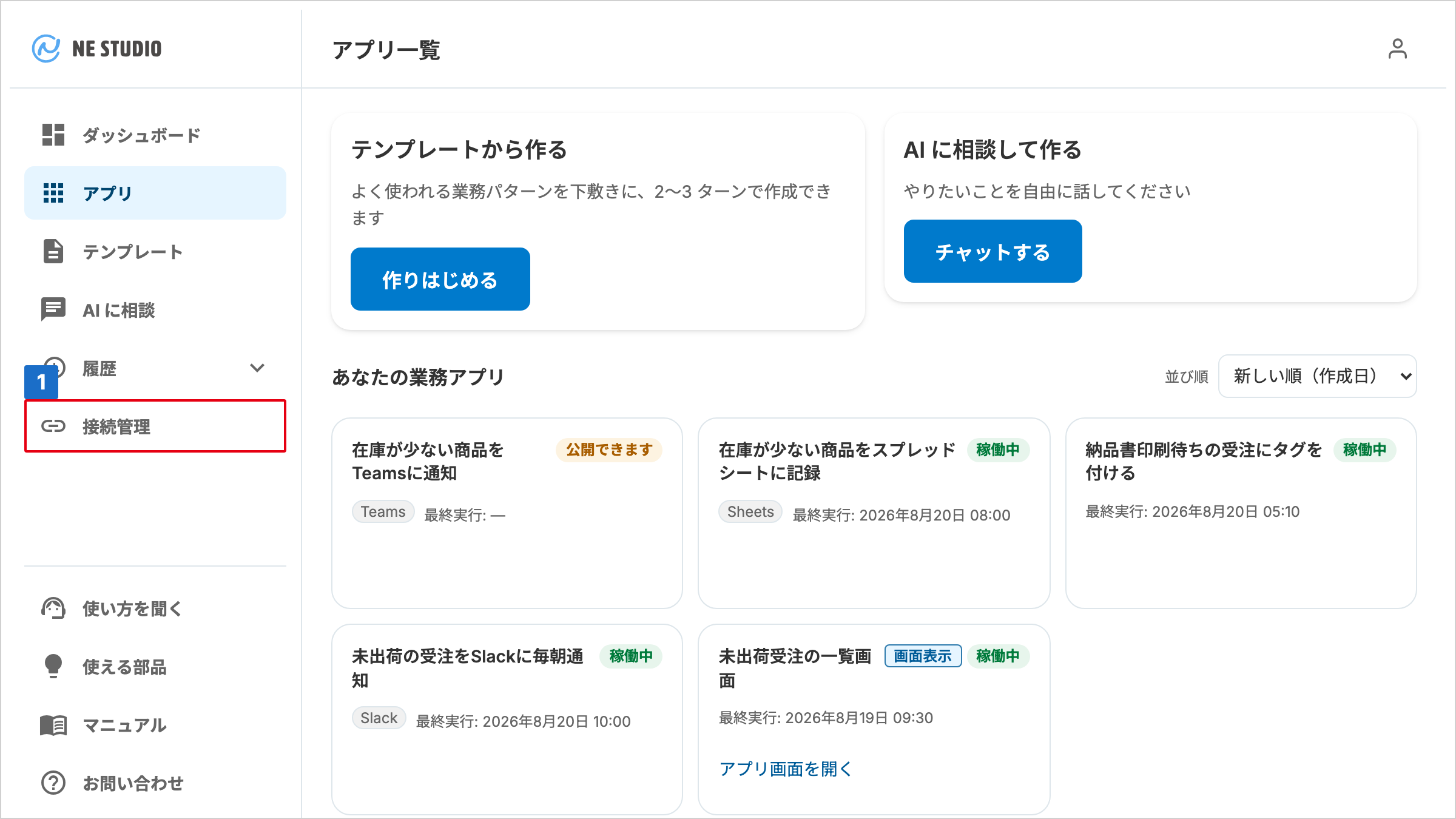
(【接続管理】が開きます)
-
Microsoft Teams のカードで [接続する] を押す
【接続管理】
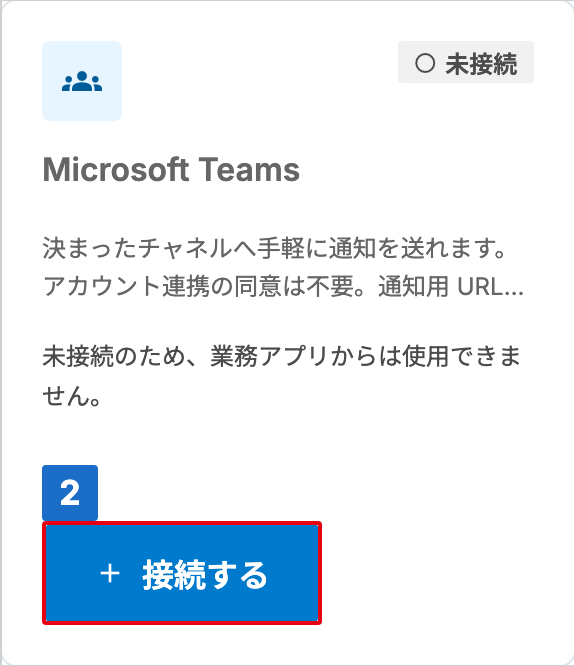
(接続情報の入力画面が開きます)
-
Webhook URL を入力して [接続する] を押す
【Microsoft Teams Incoming Webhook を接続】
取得済みの Webhook URL を貼り付けます。
https://で始まる完全な形で入力します。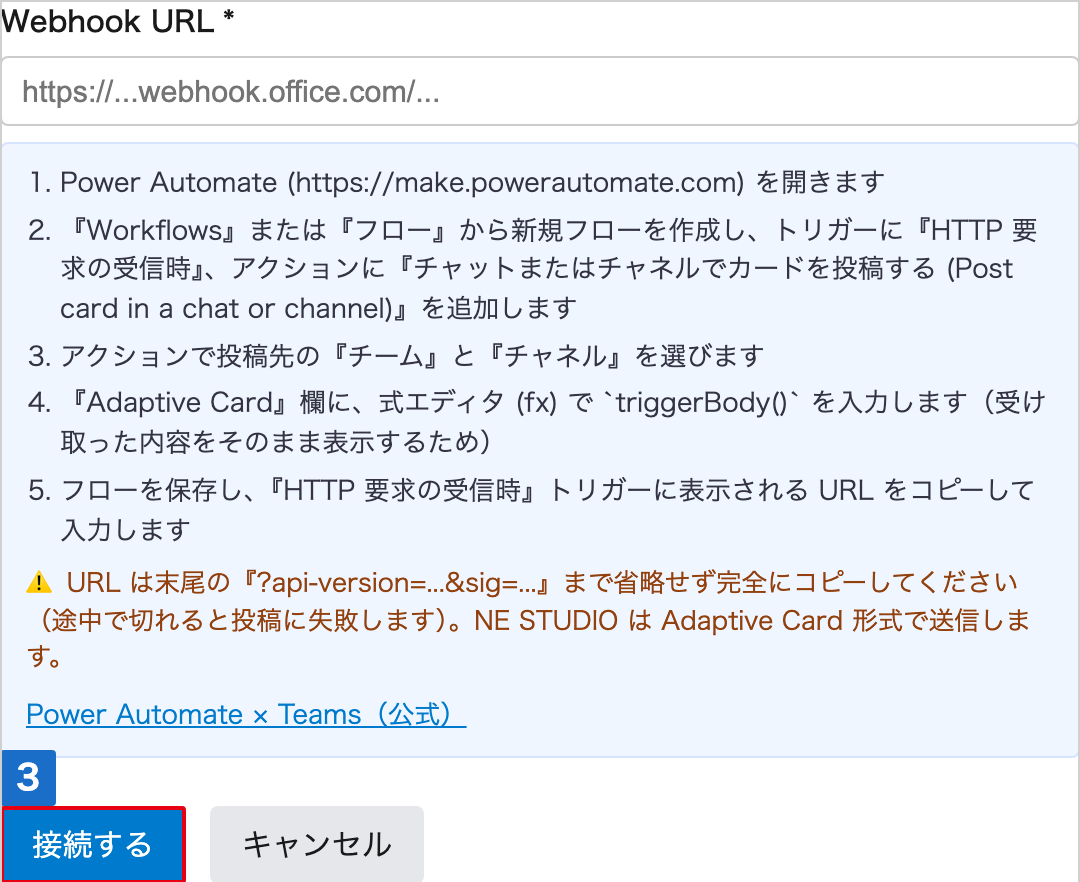
(カードの状態が「接続済み」に変わります)
- URL として読めないときや、送れない種類のアドレスのときは、URL が保存されずに【接続管理】に戻り、エラーの案内は出ません。未接続から始めたときはカードが「未接続」のままです。[もう一度ログイン] から入れ直したときは、前の URL が残ったまま「接続済み」と出ます。どちらの場合も、
https://で始まる完全な形で入力し直します。 - NE STUDIO は、接続するときに URL の送り先が正しいかまでは確かめません。URL が誤っていてもカードは「接続済み」になります。
- 接続したのに通知が届かない場合は、URL が末尾まで貼り付けられているか確認します。Power Automate のフローを削除・無効化していたら、フローを作り直して新しい URL を取得し、[もう一度ログイン] から入力し直します。
ここまでの手順が完了すると、Microsoft Teams に通知する業務アプリを動かせる状態になります。
接続をやり直したいときは
この連携の資格情報に期限はありません。取り消したり、貼り直したりしない限り、接続は続きます。
うまく届かなくなったときは、接続管理のカードで [もう一度ログイン] を押すと、接続したまま新しい資格情報に入れ替えられます。
[切断] は資格情報を消す操作です。確認の画面にも、この連携を使っている業務アプリが停止する旨が出ます(使っているアプリがあるときは、その件数も示されます)。入れ替えたいだけなら [もう一度ログイン] を使ってください。