チャット履歴の見方
【チャット履歴】は、これまでの AI へのご相談を見返し、途中で止まっている相談を続きから再開する画面です。
サイドバーの [履歴] を開いて [チャット履歴] を押します。同じ会社の他の方のご相談も表示されます。誰がどんな相談をしたかが分かるので、同じ依頼を二重に出したり、担当を引き継ぐときに一から説明し直したりせずに済みます。
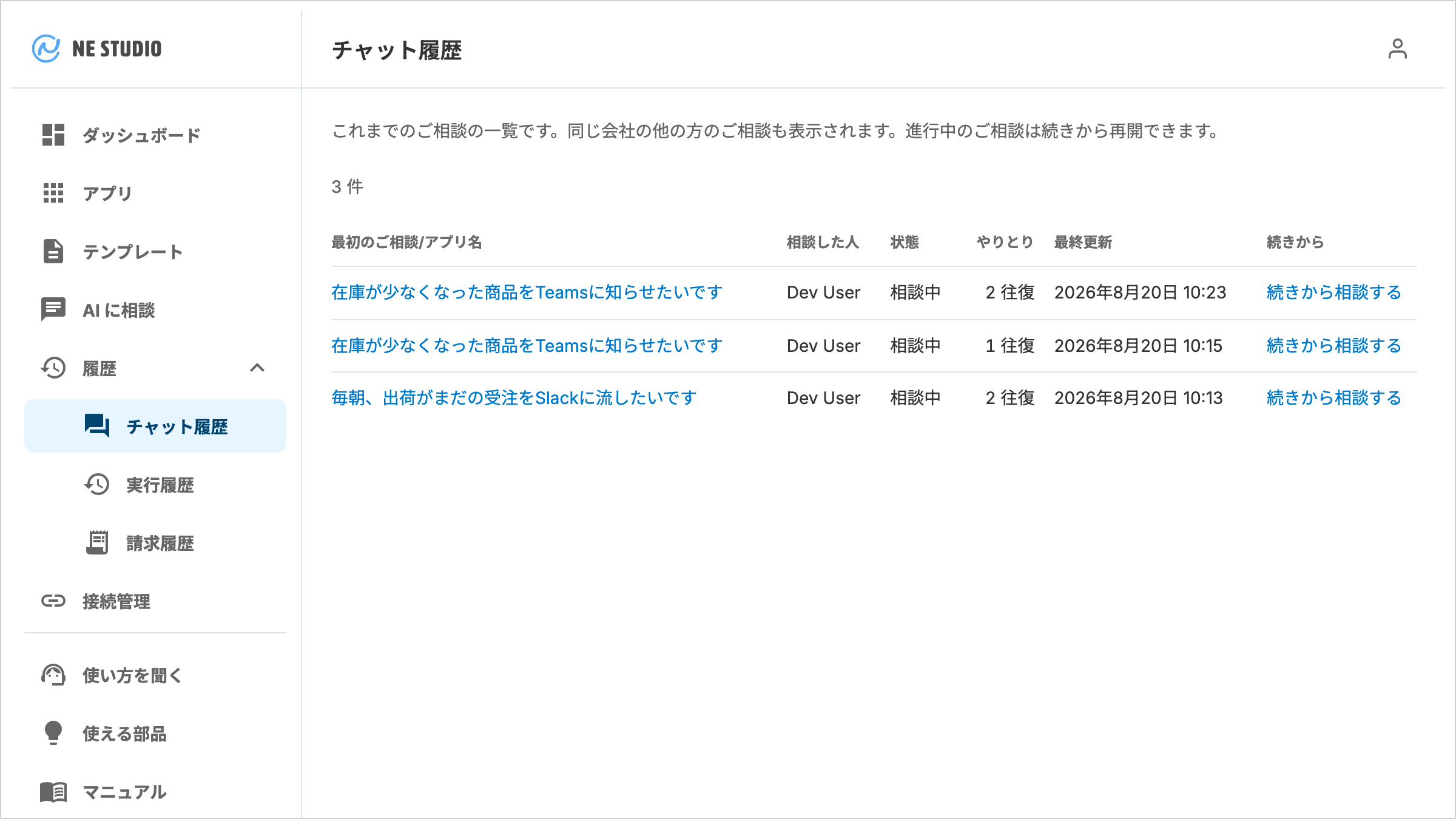
画面の上には「これまでのご相談の一覧です。同じ会社の他の方のご相談も表示されます。進行中のご相談は続きから再開できます。」と出ています。
この画面でできること
- 自社のご相談を新しい順に見る(他の方の相談も含む)
- 相談の状態(相談中 · 要件が固まった · 運営で対応中 · 終了 · 上限で停止)を確かめる
- 途中で止まっている相談を、続きから再開する
- 同じ業務アプリについての相談をまとめて見る
画面の主な要素
| 名称 | 何をするか | 押すとどうなるか |
|---|---|---|
| 件数 | 表の上に、いま表示している相談の件数を「N 件」と表示する | 表示のみ。読み込み中は「読み込んでいます…」と出ます |
| 最初のご相談/アプリ名 | その相談の 1 通目の文面、またはまとめたときの業務アプリ名を表示する | 押すとAI に相談(チャット)がその会話の続きから開きます。1 通目が空の相談では「まだご相談がありません」と表示されます |
| 相談した人 | 誰が相談したかを表示する | 表示のみ。分からないときは「—」と出ます |
| 状態 | いまその相談がどうなっているかを表示する | 表示のみ。下の「状態と、続きから再開できるか」を参照します |
| やりとり | 何往復やりとりしたかを「N 往復」と表示する | 表示のみ |
| 最終更新 | 最後にやりとりした日時を表示する | 表示のみ。分からないときは「—」と出ます |
| 続きから | 再開できる相談で [続きから相談する] を表示する | その会話の続きからチャットが開きます |
[続きから] の列に理由が出ていて、その後ろに「(会話を見る)」が付いている相談は、その文字を押せば会話を開いて読めます。書き込みはできませんが、何が話されたかは確かめられます。1 列目の文面からも同じ会話が開きます。ただし、業務アプリを修正する「終了」の相談は、押すと会話ではなく新しい修正の相談が開くことがあります(下の「状態と、続きから再開できるか」を参照)。
同じ業務アプリについての相談はまとまって並びます
すでにある業務アプリを修正するための相談は、その業務アプリごとに 1 行にまとめて表示されます。まとめの行には次が出ます。
- 1 列目に業務アプリの名前
- [やりとり] の欄に、まとめた相談すべての合計往復数
- [相談した人] [状態] [最終更新] は、いちばん新しい相談のもの
- [続きから] の欄に [このアプリの修正チャットを開く]
[このアプリの修正チャットを開く] を押すと、その業務アプリの修正チャットが開きます。【アプリ詳細】の [このアプリを修正] と同じ入口です。
まとめの行のすぐ下には、まとめられた個々の相談が続けて並びます。
1 列目に「アプリ(名称を取得できませんでした)」と出ることがあります。業務アプリの名前を読み込めなかったときの表示で、[このアプリの修正チャットを開く] はそのまま使えます。
まとめは、いま表示しているページの中の相談だけで行われます。同じ業務アプリの相談がページをまたいだときは、次のページに別のまとまりとして現れます。
状態と、続きから再開できるか
| 状態 | 意味 | 続きから再開 |
|---|---|---|
| 相談中 | AI とのやりとりが途中 | できます |
| 要件が固まった | 業務アプリを作る準備が整った | できます |
| 運営で対応中 | 運営が内容を確認しています | できません(「運営が対応中(会話を見る)」と表示されます) |
| 終了 | この相談は完了しています | できません(「終了した相談(会話を見る)」と表示されます) |
| 上限で停止 | 利用量の上限に達して止まっています | できません(「上限に達して停止中(会話を見る)」と表示されます) |
業務アプリを修正する相談のうち、状態が「相談中」「要件が固まった」「終了」のものは、1 列目の文面や [続きから] の列の文字を押したときに、その会話ではなく新しい修正の相談が開くことがあります。業務アプリが「運営で確認中」のときは起きません。このとき画面に出る案内はAI に相談(チャット)の見方の「途中で離れたとき」にまとめています。
新しい修正の相談として開き直したときは、前の相談の状態が「終了」になります。同じ業務アプリで進めている別の修正の相談が開いたときは、前の相談の状態は変わりません。押した相談が確定していなければ、その会話は画面に出ません。
上のどれにも当てはまらない相談では「再開できません(会話を見る)」と表示されます。まれに、会話そのものを特定できない相談では押せない表示になります。その場合、再開できる状態なら「この相談は開けません」と出て、再開できない状態なら理由だけが「(会話を見る)」なしで出ます。どちらも 1 列目の文面も押せません。状態が読み取れない相談では [状態] の欄が「—」になります。
相談が多いときは、表の下の [前へ] [次へ] で前後のページへ移動できます。ページ送りは、前後どちらかにページがあるときだけ表示されます。
押せないボタンを置く代わりに、なぜ再開できないかをその場に表示します。運営が対応中のご相談を再開できないのは、運営が確認している内容を意図せず上書きしてしまわないためです。
相談の中身をぜんぶ読みたいとき
1 列目の文面か、[続きから] の列の文字を押すと、チャット画面でその会話の全文が読めます。読むためだけの別画面はありません。業務アプリを修正する相談では、会話ではなく新しい修正の相談が開くことがあります(上の「状態と、続きから再開できるか」を参照)。
まだ履歴がないとき
「まだご相談の履歴がありません。」と表示され、[AI に相談する →] のリンクが出ます。そこから最初のご相談を始められます。
ページを送った先が空のときは「これ以上の履歴はありません。」と表示されます。履歴が消えたわけではありません。
読み込めなかったとき
一覧を取得できなかった場合は、画面の上に案内が出ます。表示される文言は原因で変わります。案内に出る「セッション」はログイン状態のことです。
| 表示される案内 | 次にすること |
|---|---|
| サーバーで問題が発生しました。時間をおいて再試行してください。 | 時間をおいて開き直します |
| サーバーが一時的に応答できません。少し待ってから、もう一度お試しください。 | 少し待ってから開き直します |
| アクセスが集中しています。少し待ってから、もう一度お試しください。 | 少し待ってから開き直します |
| セッションが切れました。お手数ですが画面を再読み込みして、もう一度ログインしてからお試しください。 | 画面を再読み込みして、ログインし直します |
| ネットワークに接続できませんでした。通信環境を確認して再試行してください。 | 通信環境を確かめてから開き直します |
| 対象が見つかりませんでした。すでに削除されたか、URL が正しくない可能性があります。 | 画面を開き直します。それでも変わらないときは、サイドバーの [お問い合わせ] から連絡します |
| エラーが発生しました。時間をおいて再試行してください。 | 時間をおいて開き直します |
このとき、表も「まだご相談の履歴がありません。」の案内も出ません。履歴が消えたわけではありません。
こんなときは
- 新しく相談を始めたい → 業務アプリを作るには
- 相談から作った業務アプリを確かめたい → アプリ詳細の見方
- 相談の途中で何を聞かれるか知りたい → AI に相談(チャット)の見方
- 運用中の業務アプリを直したい → 運用中の業務アプリを修正するには