AI に相談(チャット)の見方
【アプリを作る(相談)】は、やりたいことを言葉で伝え、AI との対話で業務アプリの要件を固める画面です。
サイドバーの [AI に相談] や、【アプリ一覧】の [AI に相談して作る (チャット)] から開きます。ここでのやり取りをもとに、AI が業務アプリの設定書を組み立てます。
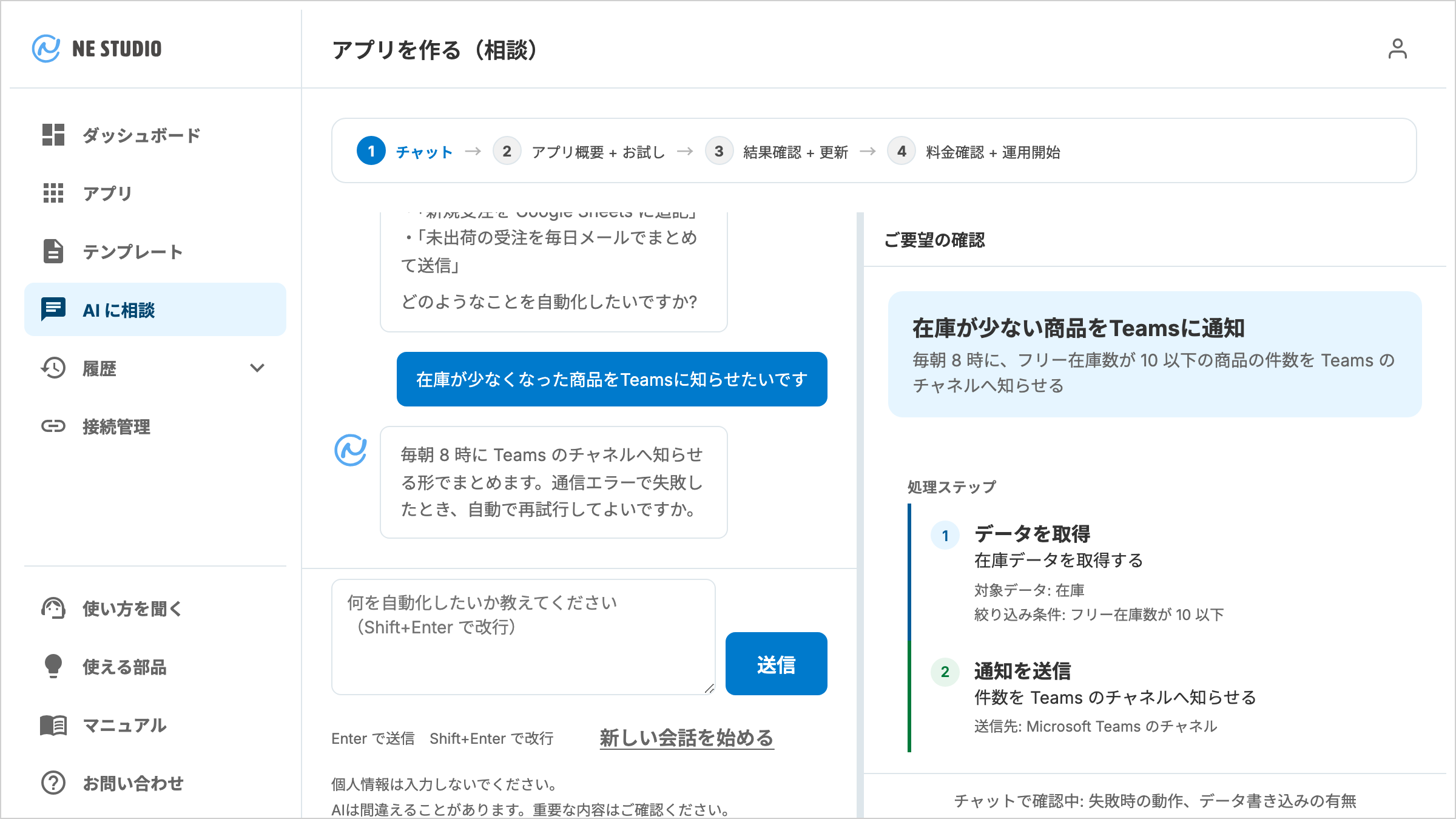
画面のいちばん上には、業務アプリができるまでの 4 段階が帯で出ています。いま進んでいる段階が強調して表示されます。
| 段階 | 何をするところか |
|---|---|
| 1 チャット | AI と相談して、作りたい内容を決めます(この画面) |
| 2 アプリ概要 + お試し | 組み上がった内容を確かめ、お試し実行します |
| 3 結果確認 + 更新 | お試し実行の結果を見て、直したいところを伝えます |
| 4 料金確認 + 運用開始 | 月額の見積もりを確かめて、運用を始めます |
※画面として表示する業務アプリでは、お試し実行の代わりにプレビューを見る 3 段階になります。
この画面でできること
- やりたいことを言葉で入力する
- AI の質問に答えて、対象・条件・送信先を決める
- 店舗のように候補がたくさんあるものを、一覧から選ぶ
- 画面右側の [ご要望の確認] で、これまでに決まった内容を確認する
- 要件が固まったら、生成・お試し実行・公開に進む
- 対応できないご要望を、運営に確認してもらう
AI が考えている間の表示
AI の返事は、書き終わるのを待たずに少しずつ画面に出ます。考えている間は「送信中…」や、進み具合に応じた表示(「AIが内容を分析中...」「アプリを生成中...」)が出ます。
送信から 30 秒たっても返事が来ないときは、考え中の吹き出しが「応答に時間がかかっています...」に変わります。エラーではないので、そのまま待ちます。
うまくいかなかったときは、日本語の案内が出ます。条件を変えれば進められる場合は、その場に「◯◯を除いて作成する」のようなボタンが出ることがあります。
入力欄の下には「AIは間違えることがあります。重要な内容はご確認ください。」と出ています。[ご要望の確認] の内容は、生成に進む前に必ず目を通します。
画面の主な要素
| 名称 | 何をするか | 押すとどうなるか |
|---|---|---|
| 入力欄 | やりたいことや質問への答えを書く | Enter で送信、Shift+Enter で改行します |
| [送信] | 入力した内容を送る | 入力欄の内容が AI に伝わります |
| 選択ボタン | 質問にタップで答える | 押した内容がそのまま回答として送られます |
| 候補の一覧 | 店舗のように候補が多いものを選ぶ | 絞り込みの入力欄が付いた一覧が出ます。候補が多いときは「全 ◯ 件のうち ◯ 件を表示しています」と出ます。「◯ 件を表示しています(この先の候補は取得できませんでした)」と出たときは、候補をすべて取れていません — 探しているものが無ければ、入力欄に直接書きます |
| [いくつか教えてください] | 複数の質問にまとめて答える | 質問が 1 枚のカードにまとまって出ます。右上の × を押すと、文章で自由に答えられます |
| [スプレッドシートを選択] | 書き込み先や読み取り元の Google スプレッドシートを選ぶ(スプレッドシートを決める質問で表示) | スプレッドシートを選ぶ画面が開きます。どの画面が開くかと、選べなかったときの対処は下の「スプレッドシートを選ぶとき」を参照します |
| [ご要望の確認](画面右側) | 決まった内容(アプリ名・やりたいこと)と [処理ステップ] を順番に示す。各ステップには [対象データ] [絞り込み条件] [送信先] が並ぶ | 表示のみ。抜けや間違いがないか確認できます。まだ決まっていない項目があるときは、いちばん下に「チャットで確認中:」に続けてその項目名(アプリ名・実行タイミング・処理内容・失敗時の動作・データ書き込みの有無)が出ます |
| [このまま生成] | 要件が固まると表示される | 業務アプリの作成(お試し実行)が始まります。作成中はボタンが [生成中...] に変わります(下の「生成を始めるとき」を参照) |
| [新しい会話を始める] | 会話をリセットして最初からやり直す(入力欄の下) | 入力した内容がクリアされ、最初の画面に戻ります |
| [最初からやり直す] | 会話をリセットして最初からやり直す([ご要望の確認] の側) | 押した結果は [新しい会話を始める] と同じです |
| [接続設定を開く] | 必要な接続が未完了で公開できないときに表示される | 接続管理が開きます。接続を済ませたらこの画面に戻ります |
| [接続後に公開する] | 接続を済ませたあとに公開をやり直す | 公開の確認をもう一度行い、通れば【アプリ詳細】へ進みます |
| [運営確認に送る] | 対応していないご要望を含んだまま、新しいアプリの相談を運営に引き継ぐ | 確認の表示が出たあと運営に送られます。そのアプリはすぐには動かず、【アプリ一覧】に「運営で確認中」と出ます |
| [運営に確認を依頼する] | 既存のアプリを直す相談で、対応していないご要望を運営に引き継ぐ | 確認の表示が出たあと運営に送られます。いまのアプリはそのまま動き続けます |
2,000 文字を超える文章を貼り付けると「長文を貼り付けました」という確認が出て、[添付として送る] [AI に要約してもらう] [そのまま送る] から選べます。
スプレッドシートを選ぶとき
[スプレッドシートを選択] を押したときに開く画面は、NE STUDIO に許可したスプレッドシートがあるかどうかで変わります。
- 許可したスプレッドシートがあるとき: NE STUDIO の一覧が開きます。一覧に並ぶのは、Google Sheets を接続したアカウントが許可したものだけです。一覧にないものを使うには、【接続管理】の Google Sheets のカードにある [スプレッドシートを追加] から許可します(このボタンは、カードの状態が「接続済み」のときに出ます)
- まだ 1 つも許可していないとき、または一覧を読み込めなかったとき: Google のファイル選択画面が開きます
シートが 2 つ以上あるファイルでは、続けてシートを選びます。選び終えると、ボタンの表示が「ファイル名 / シート名」に変わります。シートの一覧を取得できなかったときは「ファイル名」だけになります。
スプレッドシートを使う業務アプリでは、AI から「このシートの使い方を教えてください。参照するだけ(読み取り元)/結果を書き込む(書き込み先)/両方 のいずれかをお選びください。」と聞かれることがあります。[参照するだけ(読み取り元)] [結果を書き込む(書き込み先)] [両方] のボタンから選んで答えます。業務アプリがシートを読むのか書き込むのかが会話から決まらないときは、答えるまで [このまま生成] が出ないことがあります。読み取り元のスプレッドシートがまだ決まっていないときは、[スプレッドシートを選択] から選びます。
スプレッドシートの URL をチャットに貼り付けても、そのままでは使えません。[スプレッドシートを選択] から選び直します。チャットにも「貼り付けられた URL のスプレッドシートは、アクセス許可の都合でそのままではアクセスできません。下のボタンからスプレッドシートを選び直してください。」と案内が出ることがあります。
ボタンの表示が次のように変わったときは、選べていません。
| ボタンの表示 | 次にすること |
|---|---|
| 接続が必要です | 【接続管理】で Google Sheets を接続してから(接続済みと表示されているときは [もう一度ログイン] で接続し直してから)、もう一度押します |
| エラーが発生しました | もう一度押します |
| 選択画面を開けません | もう一度押しても直りません。サイドバーの [お問い合わせ] から運営に連絡します |
| Google スプレッドシート形式のファイルを選択してください。Excel (.xlsx/.xlsm) や CSV は Google Drive で「Google スプレッドシートとして保存」してから再選択してください。 | 選んだのが Excel や CSV のファイルです。Google ドライブで Google スプレッドシートとして保存してから、もう一度押して選び直します |
対応表(マスタ)を使うとき
【マスタ管理】で作った対応表(マスタ)を業務アプリで使いたいときは、マスタの名前を相談の中で伝えます。対応表をどこから読み込むかが決まっていないと、「外部リストの読み取り元」の選択肢として [NE STUDIO のマスタ] と [Google スプレッドシート] が出ることがあります。[NE STUDIO のマスタ] を選ぶと、続けて「使うマスタ」の選択肢にマスタの名前が並びます。
- マスタを使わないことにしたときは、「使うマスタ」の選択肢で [NE STUDIO のマスタは使わない] を選びます(この選択肢は、マスタが 1 件以上あるときに出ます)
- マスタが 1 件も無いときは「使うマスタ (まだ登録がありません)」と出て、[マスタを作ってから知らせる] のボタンが出ます。先に【マスタ管理】でマスタを作ります
手順は業務アプリでマスタを使うにはにまとめています。
AI が補った値の見分け方
[ご要望の確認] の [通知先] [絞り込み条件] [実行タイミング] [失敗時] [外部書き込み] には、値の横に [AI] という小さな印が付くことがあります。お客様が言ったことではなく、AI が会話から補った値という意味です。印の付いた値は斜体で、少し薄い色で表示されます。印が無くても斜体で表示される値があります。テンプレートから始めたときの値と、修正前の業務アプリから引き継いだ一部の値(通知先と絞り込み条件)です。
印が付いた値が思っていたものと違うときは、チャットで正しい値を伝えます。
絞り込み条件と対象外の行
[ご要望の確認] の [絞り込み条件] では、ネクストエンジンの区分の値が「納品書印刷待ち」のような区分名で表示されることがあります(受注状態区分の「20」が「納品書印刷待ち」になります)。区分名になるのは、値と等しい・値のいずれか・値以外、の形の条件だけです。それ以外の形の条件、文章の形で書かれた条件、区分名が分からない値は、数字のまま出ます。
ネクストエンジンのデータを書き換える業務アプリでは、[対象外] の行が出ることがあります。頼んだ受注の状態の中に、ネクストエンジンが更新を受け付けない状態が含まれているときです。たとえば「新規受付(受注メール取込済)の受注は、ネクストエンジンでは更新できないため、書き換えの対象になりません」と表示されます。書き込み先がまだ決まっていないときは、「〜の受注は、ネクストエンジンでは更新できないことがあるため、書き換えの対象から外れることがあります」と表示されます。
生成を始めるとき
[このまま生成] を押すと、確認の画面は出ずに、そのまま業務アプリの作成が始まります。作成中はボタンが [生成中...] に変わり、押せなくなります。
すでにある業務アプリを直すときは、作成の前に【確定前のご確認】が出ることがあります(下の「確定前のご確認」を参照)。
相談の途中で出る 2 種類のお知らせ
やりとりの途中で、色の付いたお知らせが出ることがあります。どちらもそのまま相談を続けられます。
| お知らせ | 出るとき | 置かれているボタン |
|---|---|---|
| 接続が必要な連携(現在の接続状態) | 決まった内容に、まだ接続していない連携先が含まれるとき | 「今すぐ ◯◯ を接続する」という、必要な連携先の名前が入ったボタン |
| 同じ名前の業務アプリがあるお知らせ | 決まった内容が、すでにある業務アプリと同じ名前になったとき | [既存のアプリを修正する] |
接続のお知らせには「接続は後からでも設定できます。」と添えられています。ただし公開(実行開始)の前までに接続を済ませる必要があります。済ませないまま公開しようとすると、[接続設定を開く] と [接続後に公開する] が並んだ別のお知らせに変わります。
入力欄には「個人情報は入力しないでください。」と注意書きが表示されています。個人を特定できる情報(氏名・住所・電話番号)は入力しないようにします。
最初から完璧に伝える必要はありません。「毎朝、新着注文を Slack に通知して」のように大まかに伝えれば、足りない部分は AI が聞き返します。
AI が選択肢を提示する場合、選択肢の件数に応じて表示のしかたが変わります。少数であればボタン、多数であれば検索可能な一覧として表示されます。
要望の一部が NE STUDIO の現在の機能では対応できない場合でも、AI は最後まで要件を聞き取ります。ただし対応できない部分が残ったままでは、その場で業務アプリを作ることはできません。 アプリ名・実行タイミング・処理内容の 3 つが決まった段階で、[このまま生成] の代わりに [運営確認に送る] が表示され、「現在対応していないご要望(…)が含まれています。この内容のまま運営に確認を依頼できます」と案内されます。この 3 つがまだ決まっていないうちは、どちらのボタンも出ません。
送ると確認の画面が開き、「このアプリはすぐには動きません」ことと、アプリ一覧に「運営で確認中」として並ぶことが示されます。対応できない部分について AI と話して代わりの方法を決めれば、通常の生成に戻ります。
理由は 2 つあります。
- まだ答えていない質問が残っている — [ご要望の確認] の下に「チャットで確認中:」と残っている項目名が出ます。「確認待ちの質問:」に続けて、答えを待っている質問が並ぶこともあります。[ご要望の確認] と、AI の最後の質問を確認します
- 対応できない要望が残っている — 上の「対応できない要望が含まれるとき」を参照します。アプリ名・実行タイミング・処理内容が決まっていれば、代わりに [運営確認に送る] が出ます
1 つの相談で使える処理量には上限があります。上限に達すると「運営がこのセッションの内容を確認して対応します。しばらくお待ちください。」(セッション=いま開いている 1 回分の相談のことです)と表示され、その相談はもう続けられません。この相談は自動で運営に引き継がれますので、そのままお待ちください。お急ぎの場合は、条件を簡素化して新しい相談を始めることもできます。
相談がうまく進まないときは、「複雑なお願いごとのため担当者が確認します(…)。」というお知らせが出ることがあります。括弧の中には、出た理由が入ります。主な理由は次のとおりです。
- 同じ点が 3 回続けて確認できなかったため
- 同じ確認事項が 3 回続けて残ったため
- 迷いの表現が 3 回続いたため
- 対話が長引いているため
お知らせが出ても、入力欄はそのまま使えます。続けて希望を具体的に伝えます。運営に直接連絡したいときは、お知らせの [サポートに引き継ぐ] ではなく、サイドバーの [お問い合わせ] を使います。
すでにある業務アプリを修正するとき
【アプリ詳細】の [このアプリを修正] や、【チャット履歴】の [このアプリの修正チャットを開く] から開くと、この画面が修正のためのチャットとして開きます。新しく作るときと次の点が違います。
- 入力欄の案内が「変更したい内容を教えてください(例: タイミングを変えたい、Slack にも送りたい)」に変わります
- [ご要望の確認] には、いま動いている業務アプリの最新の内容が最初から入っています。ただし、前回の修正が公開されなかったとき(運用中の業務アプリを修正するにはの「修正が公開されなかったとき」)は、上部の要約(やりたいこと)と、[通知先] [絞り込み条件] の行に、公開されなかった修正の内容が出ることがあります。[処理ステップ] の中身と [実行タイミング] の行は、いま動いている内容です
- 会話をやり直すボタンが [修正を最初からやり直す] になります
確定前のご確認
修正のチャットで [このまま生成] を押すと、AI がこれまでの会話全体と、直したあとの内容を照らし合わせることがあります。気になる点が見つかると、作成の前に【確定前のご確認】が開きます。
業務アプリが「運営で確認中」のときに始めた修正の相談では、この照らし合わせは行われません。照らし合わせを依頼できなかったとき(たとえば通信が途切れたとき)も、確認は出ずにそのまま更新に進みます。確認が出なかったことは、食い違いが無いことを意味しません。 更新したあとの流れは、修正前の業務アプリの状態で変わります。[稼働中] の業務アプリは、実際のデータで一度試しに動かしてから新しい内容に入れ替わります(試したときに処理が「失敗」「検証エラー」「式エラー」で止まると入れ替わりません)。[停止中] や公開前の業務アプリは、新規に作るときと同じ流れで運用を始め直します。詳しくは運用中の業務アプリを修正するにはの「このあと」にまとめています。「運営で確認中」の業務アプリの流れは、同じページの「「運営で確認中」の業務アプリを修正したとき」にまとめています。
| 表示 | 意味 |
|---|---|
| ご依頼に無い変更が ◯ 件あります | 頼んでいないのに変わった箇所です。「実行タイミングが変わっています」のように、場所と変わり方が並びます |
| 反映されていないご依頼が ◯ 件あります | 会話で頼んだのに、直したあとの内容に入っていないものです |
| 今回は変更内容の一部しか確認できませんでした。内容をご確認のうえ進めてください。 | 照らし合わせが一部しか、または全くできませんでした |
- [チャットで直す] を押すと、確認を閉じてチャットに戻ります。業務アプリは更新されません
- [このまま確定する] を押すと、そのまま更新を進めます
照らし合わせは AI が行うので、実際には問題が無いのに指摘が出ることもあります。そのため、指摘があっても更新を止めることはせず、どうするかをお客様が選べるようにしています。
途中で離れたとき
修正の相談を途中で離れても、まだ [このまま生成] で修正を確定していなければ、次に開いたときは前回の途中から続きます。相談の状態が「相談中」か「要件が固まった」のときだけです。「終了」「上限で停止」「運営で対応中」になった相談は続きから開かず、新しい相談として始まります。状態はチャット履歴で確かめられます。
前回の修正の相談を、そのままでは続けられないこともあります。そのときは新しい修正の相談として開き、チャットに「以前の修正の会話は引き継げませんでした。お手数ですが、変更したい点をもう一度お伝えください。」と出ます。前の相談で伝えた変更は引き継がれないので、変更したい点をもう一度伝えます。同じ業務アプリで進めている別の修正の相談があるときは、代わりに「開いた会話は続けられないため、このアプリで進めている修正の会話を開きました。」と出て、そちらの相談が開きます。
こんなときは
- 一連の流れを最初から知りたい → 業務アプリを作るには
- 公開済みのアプリを直したい → 運用中の業務アプリを修正するには
- 前のご相談を見返したい / 途中の相談を再開したい → チャット履歴の見方
- NE STUDIO の操作方法そのものを聞きたい → 使い方を聞く(AI チャット)の見方