実行詳細の見方
実行詳細は、1 回の実行が、どのステップを通って、どこで成功・失敗したかを順番に確認できる画面です。
実行履歴の一覧で「詳細を見る ›」を押すと開きます。失敗した実行の原因を調べるときに特に役立ちます。
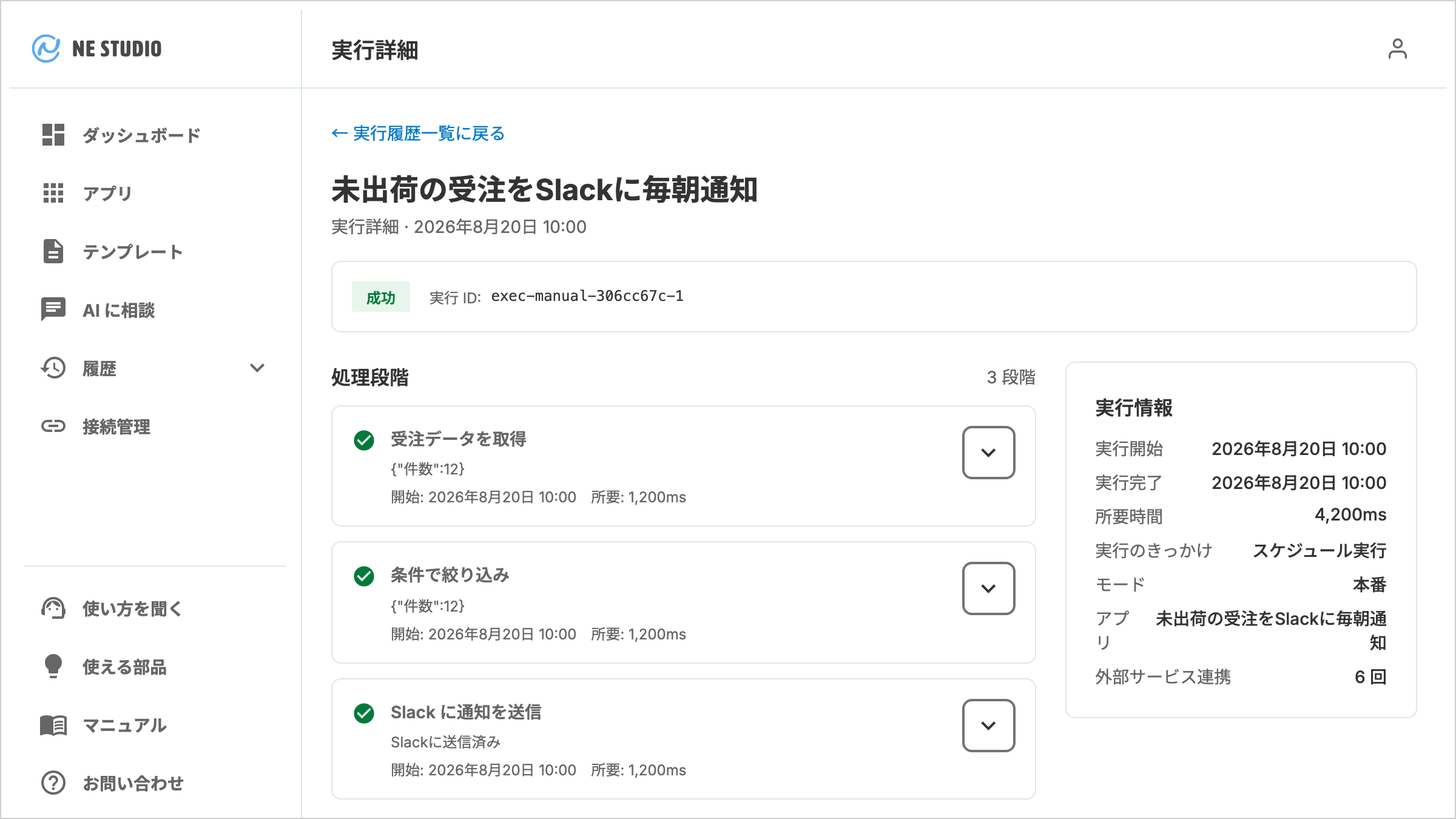
画面は左右に分かれています。左が「処理段階」(ステップの一覧)、右が「実行情報」(この実行そのものの情報)です。
この画面でできること
- 実行が通った処理のステップを、上から順に確認する
- 各ステップの処理件数(読取件数・更新件数など)を、開かずにその場で確認する
- 処理対象が 0 件だったステップを見つけて、絞り込み条件を見直す
- ステップを開いて、結果・エラーメッセージ・そのステップに残っている記録を確認する
- この実行がいつ・何をきっかけに・どのアプリで動いたかを確認する
- 失敗した実行の内容を開発者に報告する
画面の主な要素
| 名称 | 何をするか | 押すとどうなるか |
|---|---|---|
| 見出しのアプリ名 | 画面のいちばん上。この実行がどのアプリのものかを示す | そのアプリの詳細が開きます |
| 見出しの下の「実行詳細 · 日時」 | この画面が何のページで、いつの実行かを示す | 表示のみ |
| ← 実行履歴一覧に戻る | 見出しの上にあるリンク | このアプリで絞り込んだ実行履歴に戻ります |
| 状態のバッジ | 実行全体の結果(成功・失敗・一部エラーあり など)を示す | 表示のみ |
| 実行 ID | 状態のバッジの右。この実行を特定する文字列 | 表示のみ。問い合わせのときに伝えると調査が早く進みます |
| エラーの帯 | 実行全体のエラー内容を画面の上部に示す(エラーが記録されているときだけ出ます) | 表示のみ。まずここを読み、続けて失敗したステップを開きます |
| 0 件の警告バナー | 処理対象が 0 件のステップがあることを知らせる | 表示のみ |
| 開発者に報告 | うまくいかなかった内容を運営へ知らせる(実行全体が「失敗」のときだけ出ます) | その場で送信され、ボタンが「報告済み ✓」に変わります |
| 処理段階 | 左側の見出し。右に「N 段階」と段数が出る | 表示のみ |
| ステップの行 | 状態のアイコン・ステップ名・開始時刻・所要時間を 1 行で示す(処理件数はある場合のみ) | 表示のみ |
| ステップ右端の開閉ボタン | そのステップの詳細を開く | 詳細が開き、もう一度押すと閉じます |
| 実行情報 | 右側のカード。実行開始・実行完了・所要時間・実行のきっかけ・モード・アプリ・外部サービス連携の回数 | 表示のみ |
畳んだ状態では、各ステップの結果はアイコンの形で示されます。「完了」「失敗」などの文字のラベルは、そのステップを開くと出ます。ラベルの意味は下の「ステップの結果ラベル」を参照します。
ステップを開くと見えるもの
ステップ右端の開閉ボタンを押すと、そのステップの中身が開きます。
| 見出し | 出る条件 |
|---|---|
| 状態のラベル(完了・失敗・スキップ など) | 常に出ます |
| エラー内容 | そのステップにエラーが記録されているとき(「失敗」のときだけとは限りません。「一部失敗」でも出ます) |
| 失敗した反復の内訳(N 件) | 繰り返し処理の一部だけが失敗したとき |
| 書き戻し結果(N 件中 成功 M / 失敗 K) | ネクストエンジンへの書き込みを行うステップのとき(スキップされた対象があるときは「/ スキップ L」も付きます) |
| 更新予定(N件・dryrun) | お試し実行で、書き込む予定の内容があるとき |
| 処理結果 | 件数などの結果があるとき |
| スプレッドシートを開く | Google スプレッドシートに書き込むステップのとき |
| 「お試し実行の推定値(実際の書き込みは行われていません)」 | お試し実行のとき |
書き戻し結果には、対象ごとに 1 行ずつ「更新成功」「更新失敗」「スキップ」のいずれかが付いて並びます。対象は「受注 #1001」「セット商品 コード SET-001」のように、書き込んだものの種類と番号で示されます。各行に理由が添えられます。失敗した行では、対象の後ろに「の更新失敗」「の登録失敗」のように、処理の種類に応じた語が付きます。
お試し実行では、見出しが「更新予定(N件・dryrun)」になり、各行に「更新予定」が付きます。書き込む予定の値がある行には、「項目: 変更前 → 変更後」の形で値も並びます(変更前の値が無い行は「項目: 変更後」の形です)。値が変わらない項目は並びません。
ステップの結果ラベル
| ラベル | 意味 | 次にすること |
|---|---|---|
| 待機中 | まだ順番が来ていません | そのまま待ちます |
| 実行中 | いま処理をしています | そのまま待ちます |
| 完了 | 正常に終わりました | 対応は不要です |
| 一部失敗 | 一部の対象だけ処理できませんでした | 開いて、失敗した対象と理由を確認します |
| 失敗 | エラーで止まりました | 開いて、エラー内容を確認します |
| スキップ | 条件に合わず、実行されませんでした | 意図と違う場合は絞り込み条件を見直します |
| 検証エラー | 処理の内容に不備があり実行できませんでした | アプリ詳細の「このアプリを修正」で内容を直します |
| 式エラー | 計算や条件の書き方に不備がありました | アプリ詳細の「このアプリを修正」で条件を伝え直します |
| 認証期限切れ | 連携先との接続の有効期限が切れています | 接続管理で接続し直します |
| レート制限 | 連携先が決めた一定時間あたりの利用回数の上限に達しました | 時間をおいて再度実行します |
| 予算超過 | 1 回の実行で扱える量の上限を超えました | 対象を絞る条件を足します |
| プレビュー | お試し実行のため、実際には書き込んでいません | 内容を確認して公開に進みます |
ステップごとの処理件数
ステップ名の直下に、そのステップの結果が 1 行で表示されます。読取件数・更新予定件数といった、ステップの種類に応じた件数が、開かなくても確認できます。
結果を 1 行で言い表せないステップでは、この行は出ません。
処理対象が 0 件のステップは、この件数が注意を示す表示に変わります。条件に合うデータが無い可能性があるため、絞り込み条件の見直しの手がかりになります。
0 件警告バナー
実行が正常に完了し、かつ処理対象が 0 件のステップが 1 つ以上あるとき、画面の上部に注意の帯が表示されます。
処理対象が0件のステップがあります。絞り込み条件を確認してください。
実行自体は成功していますが、意図しない 0 件の可能性があります。絞り込み条件やデータの状態を確認します。
通知・書き込みの記録を後から確認する
通知を送るステップや、ネクストエンジンにデータを書き込むステップでは、そのステップを開くと記録が残っています。ただし、何がどこまで残るかは種類によって違います — 詳しくは実行履歴を確認するにはを参照してください。
「失敗」「検証エラー」「式エラー」「認証期限切れ」「レート制限」のステップでは、送信や書き込みそのものの要約が出ません。 「Slackに送信(チャンネル: …)」のような、届いたことを意味する文言を伏せます。理由はステップを開いたときのエラー内容に出ます。
ただし、どこまで進んだかを示す文言は状態にかかわらず出ます。 「3 件を送信した時点で失敗」「5 回反復」のような経過や、上限に達した理由は、状態が「失敗」でも表示されます。再実行すると二重に送ることになるかを判断する材料なので、失敗時こそ要るためです。
件数の意味は状態ごとに違います。 「一部失敗」の繰り返し処理に出る「5 回反復」は繰り返した回数で、送れた件数ではありません(失敗した回も数に入ります)。「予算超過」では上限の種類によって、上限に達した理由が出ることも、「7 件を処理」のような通常の要約が出ることもあります。件数が要るときは、要約の数字をそのまま読まずにステップを開いて確かめてください。状態のラベルが「完了」でないステップは、開いて理由を確かめてください。
その実行がお試し実行かどうかは、画面の上部に出ます。 お試し実行では送信も書き込みも行われないので、要約が「送信済み」と読めても送られてはいません。ステップを開くと「お試し実行の推定値(実際の書き込みは行われていません)」とも表示されます。
本番の実行と、お試し実行(実際には書き込まずに結果だけ確認する実行)では、残るものが違います。 お試し実行では、通知のステップに送信先も文面も残りません(送る前に文面を確かめたいときは、 お試し実行の結果画面に出る [送信予定の文面(実データ反映済み)] を見てください)。
本番の実行では、メールの宛先は a***@example.com のように、先頭 1 文字を残して伏せ字になります。ただし
通知の本文や件名はそのまま残りますので、個人情報を通知の文面に入れないでください。
失敗の理由が「連携が切れている」「条件に合うデータが無い」の場合は、接続管理の確認や、AI への修正依頼で解決できることが多いです。
内容が表示されないとき
| 表示 | 意味 |
|---|---|
| 実行を選択してください | どの実行を見るかが URL に含まれていない。実行履歴から「詳細を見る ›」で開き直します |
| 実行情報が見つかりません | 実行の情報を取得できなかった。画面の上部に出るエラーの案内が理由を示します |
2 つ目は、実行が見つからない場合だけでなく、取得できなかったとき全般に出ます(通信の失敗、セッション切れ、サーバー側の問題など)。理由は上部の案内が示すので、そちらを読んでから、URL を確かめる・読み込み直す・ログインし直す・時間をおく、のいずれかを行ってください。
こんなときは
- 失敗の対処を知りたい → 困ったときは
- 業務アプリを直したい → 公開済みの業務アプリを修正する