お試し実行の結果の見方
お試し実行の結果は、業務アプリを公開する前に動きを予測表示する画面です。
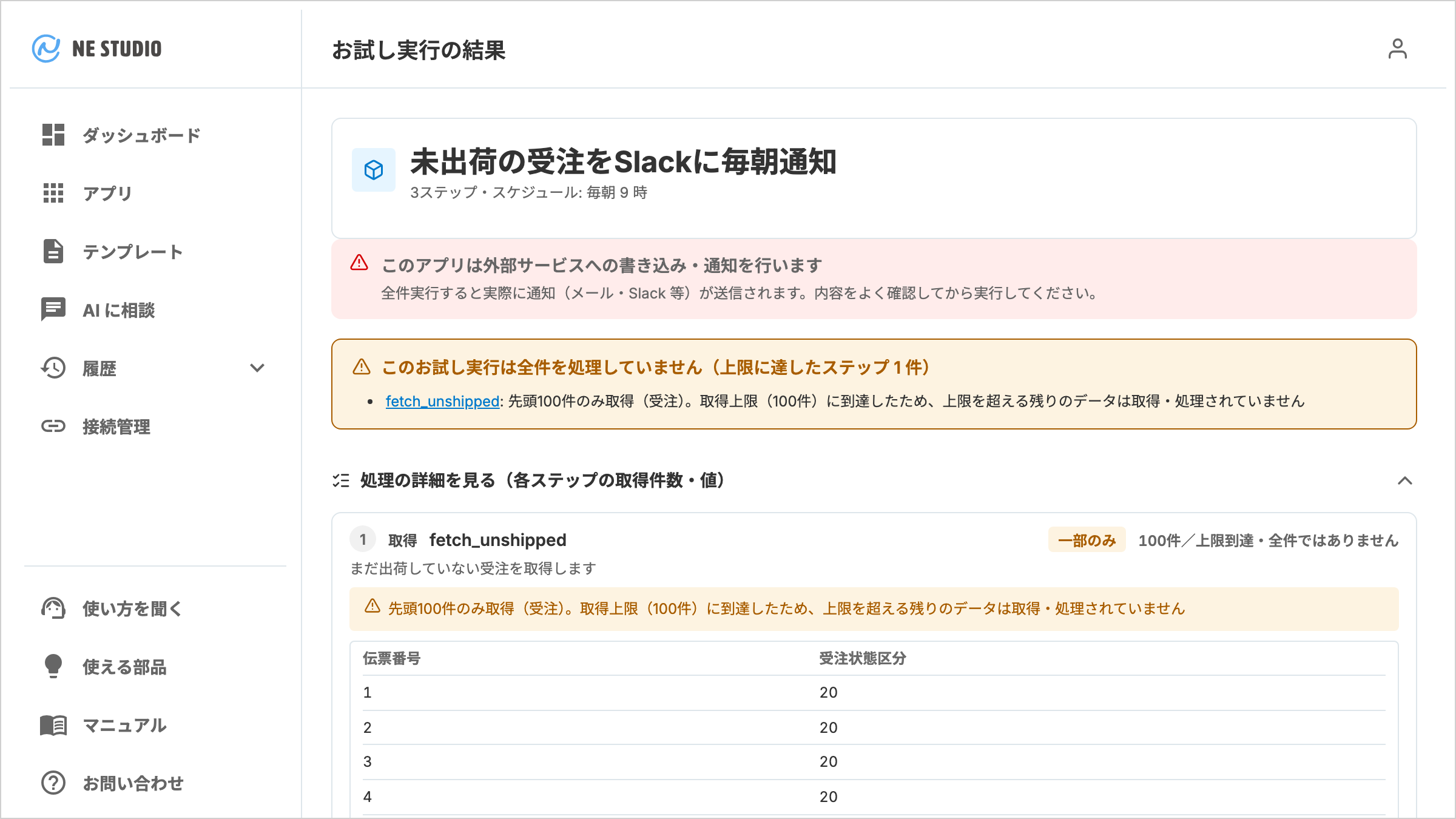
本物のネクストエンジンのデータを取得して、書き込みなしで結果をプレビューします。画面のタイトルは「お試し実行の結果」です。公開前に想定と違う点がないかを確かめられます。
この画面でできること
- 処理の各ステップごとに、読み取り件数や更新予定の件数を確認する
- Slack やメールに送られる文面のプレビューを確認する(メールは実際に届く見た目に近い形で表示されます)
- ネクストエンジンへの書き込み予定データを事前に確認する
- 画面アプリの場合、画面のプレビューを確認する
- 日時を指定して、別の日時に動かしたときの結果を確認する
- 結果に納得したら公開へ進む、合わなければ修正へ戻る
画面の主な要素
| 名称 | 何をするか | 押すとどうなるか |
|---|---|---|
| アプリの概要 | アプリ名と、ステップ数・実行のきっかけを示す | 表示のみ。何をするアプリかを一目で把握できます |
| 「このアプリは外部サービスへの書き込み・通知を行います」 | 書き込みや通知を含むアプリであることを知らせる | 表示のみ。全件実行すると実際に通知が送信されることの注意です |
| 「お試し実行は失敗しました(失敗したステップ N 件)」 | どのステップが、なぜ失敗したかを一覧で示す | ステップ名を押すと、その段の詳細へ移動します |
| 「お試し実行の対象データが 0 件です」 | 条件に一致するデータが無かったことを知らせる | 表示のみ。条件設定を見直すか、このまま稼働を開始できます |
| 「このお試し実行は全件を処理していません」 | 取得上限に達したステップがあることを知らせる | 表示のみ。上限を超える残りのデータは取得・処理されていません |
| 処理の詳細を見る(各ステップの取得件数・値) | 各処理の取得件数と読み取った値を示す | 押すと折りたためます。既定では開いた状態で表示されます |
| 送信予定の文面(実データ反映済み) | 送信される文章の見本を示す | 表示のみ。文面を確認できます |
| 「kintone へ登録予定」 | kintone へ登録するデータの表を示す | 表示のみ。お試し実行のため実際の登録は行われません |
| Before / After 差分 | 更新前と更新後の差分を表で示す | 表示のみ。変更箇所を確認できます |
| 以下の観点で結果を確認してください | 更新の対象と件数が正しいかを確かめる項目を示す | 表示のみ。公開前に見落としが無いかを確認できます |
| 画面プレビュー | 画面アプリの完成イメージを示す | 表示のみ。実際のデータで見た目を確認できます |
| 直近のお試し実行履歴 | このアプリで過去に行ったお試し実行を示す | 押すとその回の結果を開けます |
| 検証用: 時刻を指定してお試しする | 日時を指定してお試し実行をやり直す(履歴の下。はじめは畳まれています) | 押すと日時の入力欄が開きます。詳しくは下の「時刻を指定してお試しする」を参照します |
| 全件実行する | お試しでなく全件を処理する | 実際に通知・書き込みが行われます。作成の途中でだけ表示されます |
| この1件を更新する | カードの対象を指定して、本番の実行を行う(変更がある対象のカードに出ます) | 確認のうえ、本番の実行が行われます。**その 1 件だけが処理されるとは限りません。**アプリの内容によっては、ほかの対象への書き込みや通知も同時に本番で行われます |
| [次へ進む] | 公開の手続きに進む | 最終確認の画面へ進みます。表示されるのは、作成の途中で、お試し実行に失敗したステップが 1 つも無く、かつアプリが運用開始の確認画面へ進める状態のときです(下の「[次へ進む] が出ないとき」を参照) |
| 稼働を開始する | 画面アプリの稼働を始める | 運用開始の確認画面へ進みます。そこで [この内容で運用を開始する] を押し、確認の [この画面を使い始める] を押すと、画面を開ける状態になります |
| チャットに戻って修正 | 内容を調整する | AI に相談(チャット)の画面に戻ります |
| アプリ詳細に戻る | 元の画面に戻る | 公開済みのアプリでお試し実行したときに表示されます |
書き込みデータのプレビュー
ネクストエンジンの更新や kintone へのレコード登録を含む業務アプリでは、書き込み予定のデータを事前に表で確認できます。Google スプレッドシートへの追記など、ほかの書き込み先ではこの表は出ません。 その場合に確認できるのは、処理の段階ごとの件数だけです。
登録予定の表
kintone にレコードを登録するステップでは「kintone へ登録予定(お試し実行のため実際の登録は行われていません)」の表が表示されます。実際のデータをもとに、書き込まれるフィールド名と値が並びます。お試し実行の時点では実際の書き込みは行われません。この表が出るのは kintone への登録だけで、ほかの書き込み先では下の差分の表になります。
Before / After 差分
ネクストエンジンの更新を伴うステップでは、更新前の値と更新後の値を並べた差分の表が表示されます。左右の列は [Before] [After] の見出しで並びます。変更されるフィールドだけが表示されるため、意図しない変更がないかを確認できます。受注に加えて、商品マスタや在庫の更新でも、列見出しは「商品コード」「商品名」「販売価格」「原価」「在庫数 (加減算)」のような日本語の項目名で表示されます。
お試し実行は読み取りだけを行います。「更新予定」「登録予定」と表示されていても、お試し実行の結果が出ている時点では、まだ何も書き込まれていません。
ただし、本番に書き込む操作は、運用を開始する前でも実際に書き込みます。この画面では [全件実行する] と、Before / After のカードにある [この1件を更新する] がそれに当たり、どちらも押すと確認が出ます。[この1件を更新する] も、アプリの内容によってはカードの 1 件以外への書き込みや通知まで本番で行います。なお、運用を開始した瞬間に、その場で書き込みが行われることはありません。
画面アプリのプレビュー
画面アプリのお試し実行では、画面のプレビューが表示されます。KPI カード・一覧表・グラフなど、実際のデータを使って画面の完成イメージを確認できます。
データが条件に一致しない場合は「条件に一致するデータが見つかりませんでした。正しく動かないおそれがあります。条件設定を確認するか、このまま稼働を開始できます。」という案内が表示されます。この案内は通知や書き込みを行うアプリのものです。画面を表示するだけのアプリでは出ません。
外部サービスへの通知や書き込みを伴わない画面アプリでは、お試し実行に成功すると [稼働を開始する] が表示されます。押すと運用開始の確認画面へ進みます(続きは業務アプリを作るにはの手順 8「[この内容で運用を開始する] を押す」と同じです)。通知や書き込みも行う画面アプリでは、代わりに [次へ進む] が表示されます。
外部サービスへの通知や書き込みを伴わない画面アプリでは、【アプリ詳細】のボタンが [お試し実行する(無料)] ではなく [画面を確認する(無料)] になります。押すと画面のプレビューを確認できます。
処理段階セクション
お試し実行の結果は、処理の段階ごとにまとめて表示されます。「処理の詳細を見る(各ステップの取得件数・値)」は既定で開いた状態で、タイトル部分を押すと折りたためます。実行してよいかを決めるのに要る情報を最初に見せるためです。
表示される件数
読み取ったデータの表は先頭 50 件まで表示されます。Before / After 差分は先頭 50 件の対象まで表示されます(1 つの対象に変更が複数あるときは、まとめて 1 件と数えます)。それより多いときは、表やカードの下に「先頭 50 件を表示(全 120 件中)」のように全体の件数が出ます。50 件以下のときは「12 件」のように件数だけが出ます。
51 件目以降は画面に出ませんが、処理の対象から外れたわけではありません。この画面で確かめるのは、対象が何件あるかと、値の形が想定どおりかです。
[次へ進む] が出ないとき
お試し実行に失敗したステップが 1 つでもあると、画面の上に「お試し実行は失敗しました(失敗したステップ N 件)」の帯が出ます。帯には失敗したステップの名前と理由が並び、名前を押すとその段まで移動します。
帯の下には「このまま運用を開始しても正しく動きません。チャットに戻って条件や項目を修正し、もう一度お試し実行してください。」と出ます。
このとき [次へ進む] は表示されません。 残るのは [チャットに戻って修正] だけです。押せるボタンが減ったのは不具合ではなく、直さないまま運用を始めさせないためです。
すべてのステップが止まったわけではなく、一部だけ失敗した場合も [次へ進む] は出ません。失敗したステップを直してから、もう一度お試し実行します。
失敗していないのに [次へ進む] が出ないとき
失敗したステップが 1 つも無くても、アプリが運用開始の確認画面へ進める状態でなければ [次へ進む] は出ません。よく当たるのは次の状態です。
このときは画面に残るボタンも変わります。 上で述べた「残るのは [チャットに戻って修正] だけ」は、どの状態でも当てはまるわけではありません。下の表の「残るボタン」を見てください。
| アプリの状態 | 残るボタン | 次にすること |
|---|---|---|
| お試し実行がまだ成功していない | [チャットに戻って修正] | お試し実行の結果を確認し、失敗しているステップを直します |
| 連携の設定が終わっていない | [アプリ詳細に戻る] | アプリ概要から必要な連携を接続します |
| まだ一度もお試し実行していない | [アプリ詳細に戻る] | アプリ概要からお試し実行を行います |
| 運営で確認中 | [アプリ詳細に戻る] | 確認が完了すると自動で再開できます |
| すでに稼働中(公開済み) | [アプリ詳細に戻る] | 進む先がありません。内容を変えたいときはアプリ詳細から修正します |
上の 4 つ(すでに稼働中を除く)の理由は、運用開始の確認画面へ進んだときにも同じ文言で示されます。すでに稼働中のアプリはその画面自体がありません。
この表は網羅ではありません。 お試し実行そのものが完走しなかったとき(時間切れ・中断)も、失敗したステップが 0 件のまま [次へ進む] は出ません。このときも残るボタンは表の 2 種類のどちらかですが、当てはまる行が表に無いことがあります。
「条件に一致するデータが見つかりませんでした。正しく動かないおそれがあります。条件設定を確認するか、このまま稼働を開始できます。」と表示されます。
これは失敗ではありません。 条件を広げて再度 AI に修正を依頼すると、想定どおりの件数になることがあります。そのまま運用を開始することもできます。
時刻を指定してお試しする
「今日」「営業日」のように、実行した日時や曜日で結果が変わるアプリがあります。そうしたアプリは、別の日時に動かしたときの結果を事前に確かめられます。
- 画面の下のほうにある [検証用: 時刻を指定してお試しする] を押します
- [基準にする日時] に日時を入れます
- [この時刻でお試しする] を押します
(入れた日時に実行したものとして、お試し実行がやり直されます)
指定している間は、見出しの横に「適用中: 2026年3月15日 1:00」のように表示されます。実際の時刻に戻すときは、入力欄を空にして [この時刻でお試しする] を押します。
- ここで指定した日時は、お試し実行だけに使われます。本番の実行には影響しません
- 日時を指定したまま [全件実行する] や [この1件を更新する] を押しても、本番の実行は今の時刻で動きます。お試しで表示された結果と違う値が書き込まれることがあります
- **画面アプリの画面プレビューには、指定した日時は効きません。**プレビューは、指定した日時にかかわらず今の時刻のデータで表示されます。「適用中」と出ていても同じです
- 日時として受け付けられないときは、入力欄の下に理由が出ます
- 指定している間と、理由が出ている間は、この欄は開いた状態で表示されます
履歴や項目が出ないとき
| 表示 | 意味 |
|---|---|
| まだお試し実行の履歴がありません | このアプリのお試し実行の履歴が無い |
| このフィールドの表示に失敗しました | 特定の項目だけ表示できなかった(他の項目は読めます) |
1 つ目は失敗ではありません。2 つ目は表示だけの問題なので、他の項目とあわせて内容を確かめてください。
こんなときは
- 一連の手順を知りたい → お試し実行で結果を確認する
- 公開まで進めたい → 業務アプリを作る