業務アプリの画面の見方
業務アプリの画面は、あなたが作った業務アプリそのものの画面です。在庫一覧や注文一覧のように、アプリの内容に応じた表や操作が表示されます。
画面付きの業務アプリ(例: 在庫ダッシュボード)を作ると、この画面が用意されます。表示専用のものや、ボタンで操作できるものがあり、作った内容によって見た目が変わります。
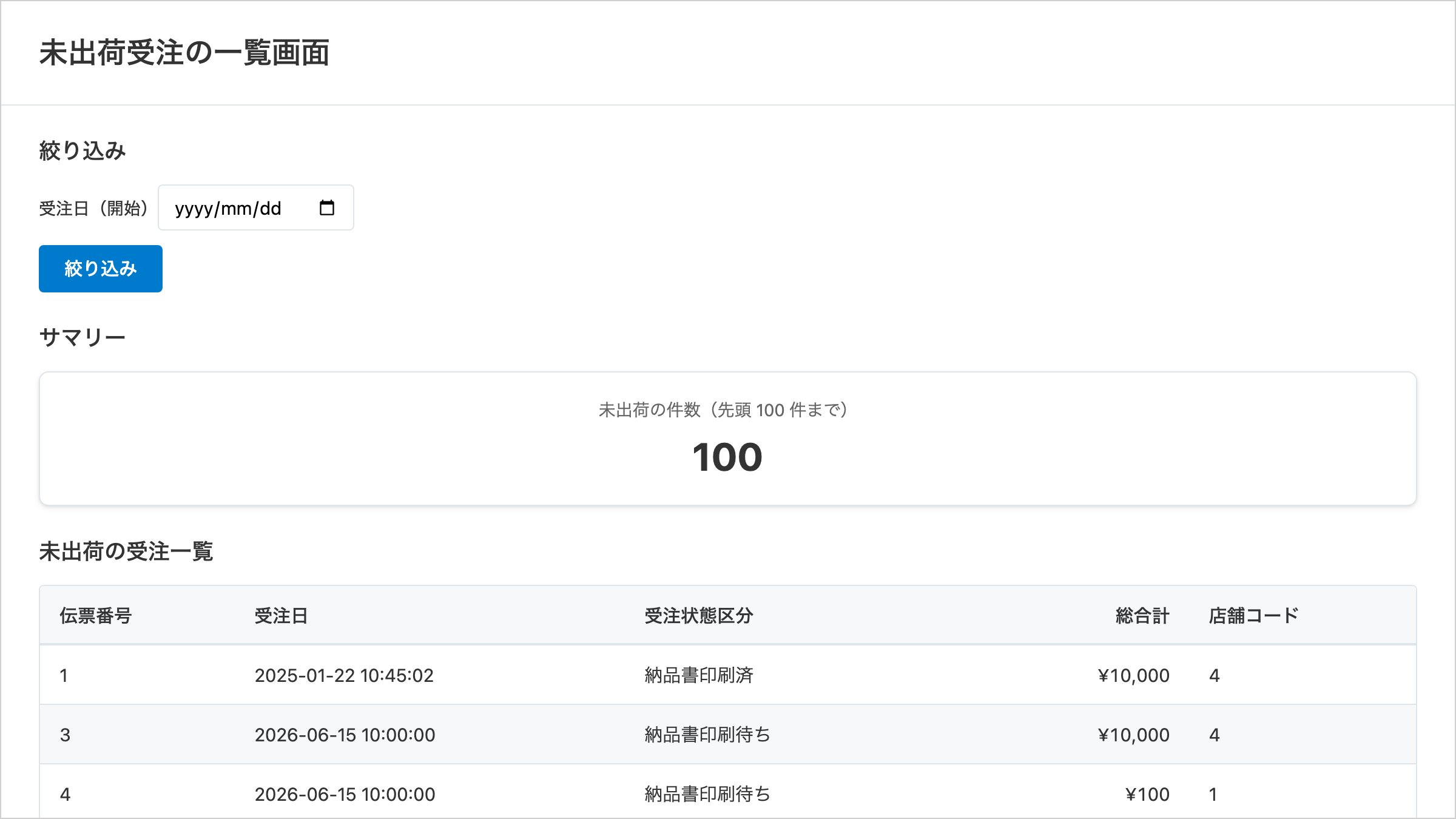
この画面でできること
- 業務アプリが集めたデータ(在庫一覧・注文一覧)を表で見る
- 表のデータを CSV・Excel ファイルとしてダウンロードする(表が用意されている場合)
- アプリに用意された絞り込みや操作を行う(アプリの内容による)。並び順は業務アプリを作るときに決まり、画面では変えられません
- KPI カード(件数や合計値を大きく表示するカード)を確認する
- データが無いときは、その旨の案内を確認する
- スマートフォンで開く、ホーム画面に保存して次から 1 タップで開く
画面の主な要素
| 名称 | 何をするか | 押すとどうなるか |
|---|---|---|
| KPI カード | 件数・合計値の要約を大きな数字で示す | 表示のみ。表の中をスクロールしても位置は変わりません |
| データの表 | アプリが扱うデータを一覧で示す | 表示のみ。行を押しても画面は移動しません(スマートフォンで切られたセルは、押すと全文が開きます) |
| 読み込み中の表示 | データを取得している間、読み込み中であることを示す | 表示のみ。データの取得が完了すると表が表示されます |
| 絞り込み | 表示する内容を絞る | 条件に合うデータだけが表示されます。表と KPI カードの両方に同じ条件がかかります |
| 「CSV でダウンロード」「Excel でダウンロード」 | 表のデータをファイルに書き出す | 表示中のデータが CSV または Excel ファイルとして手元に保存されます |
| 操作ボタン | アプリに用意された操作を行う | 押したときの動きは操作の種類で変わります(下の「ボタンを押したときの動き」を参照) |
ボタンを押したときの動き
| 操作の種類 | 押すとどうなるか |
|---|---|
| 表示を更新する操作 | 表と KPI カードを取り直して、最新の内容にします。取り直せなかったときは、表にはその旨が出ます(理由が分かるときは、その理由が出ます)。KPI カードは値が「—」に変わり、理由が出ないこともあります |
| 通知を送る操作(Slack・Teams・Discord・Chatwork・メール・LINE WORKS・LINE Notify・Webhook) | その業務アプリの処理をその場で 1 回、本番として実行します。確認の表示は出ず、押すとすぐ実行されます。画面に入力した内容があれば一緒に送られます。押したボタンは、応答が返るまで押せません。少し時間がかかるときは、画面全体に「通知を送信しています」と表示されます。この表示が出ている間は、ほかの操作はできません。下の注意も読みましょう |
| 確認画面を閉じる操作 | 一覧の画面に戻ります |
| そのほかのデータを変更・送信する操作 | 押すと「この操作は現在利用できません(データを変更・送信する操作は、この画面からは実行できません)」と表示され、何も実行されません |
| 上のどれにも当てはまらない操作 | 表と KPI カードの取り直しだけが行われます |
通知のボタンは、業務アプリの処理を最初から最後まで本番として実行します。そのアプリが 受注の更新やタグの付け替えを行うなら、その書き込みも実際に行われます。
また、「通知を送信しました」と出ても、実行そのものが失敗していることがあります。 送れたかどうかは実行履歴で確かめます。 受け付けられなかったときは、その理由か「通知の送信に失敗しました」が表示されます。 これらの案内はボタンのすぐ後ろに出て、5 秒ほどで消えます。
「通知の送信に失敗しました」と出ても、処理が止まったとは限りません。 この案内は、応答を受け取れなかったときにも出ます。通信が切れたときは、押してすぐに出ることもあります。処理に 10 分近くかかったときも、画面は応答を待つのをやめてこの案内を出します。どの場合も、ボタンはまた押せる状態に戻ります。このとき、業務アプリの処理はそのまま続いていたり、最後まで終わっていたりすることがあります。
もう一度押す前に、実行履歴で実行されていないかを確かめます。 確かめずに押し直すと、同じ処理がもう一度本番で実行されることがあります。同じ画面の別の通知ボタンを押した場合も同じです。
押してから 10 分あまりたっても応答が届かないときは、「応答が返ってこないため、処理中の表示を閉じました。結果が届けばこの画面に表示します。通信状況を確認してください。」と出て、画面全体の表示が閉じます。送信が取り消されたわけではありません。 押したボタンは応答が返るまで押せないままです。結果は実行履歴で確かめます。
受注の更新やタグの付け替えのようなデータの書き換えは、「本番として実行する」操作をしたときに 起こります。たとえば、業務アプリの自動実行、アプリ詳細の [今すぐ実行]、実行履歴の [再実行]、 お試し実行の結果から進む [全件実行する](作成の途中でだけ出ます)と [この1件を更新する]、そして上の通知のボタンが、これにあたります。[この1件を更新する] は、業務アプリの内容によっては、その 1 件以外への書き込みや通知も同時に本番で行います。
お試し実行そのものは書き込みを行いません(結果を見てから [全件実行する] に進むと書き込みます)。 書き換えの結果は実行履歴で確認できます。
スマートフォンで見るとき
画面の幅が狭いときは、表示のしかたが変わります。
- 表は列を潰さず、表の中で横にスクロールします。 見出しが 1 文字ずつ縦に割れることはありません
- 長い文が入ったセルは途中で切られ、末尾が省略されます。 切られたセルを押すと全文が開きます。もう一度押すと戻ります
- 省略されていないセルは、押しても何も起きません
- ボタンのような操作する部分は、指で押せる大きさになります
納品書のような帳票を表示する画面では、明細のセルは省略されません。押しても何も起きないのは、切られていないためです。
ホーム画面に保存する
画面アプリは、スマートフォンのホーム画面に保存できます。保存すると、業務アプリの名前とアイコンで並びます。
ホーム画面から開いても、独立したアプリのようにではなくブラウザで開きます。これは意図した動作です。ブラウザと同じログイン状態を使うため、ログインが切れたときにそのままログインし直せます。
表のスクロールとヘッダー固定
データの件数が多い場合、表の領域内でスクロールして閲覧します。表の見出し行(ヘッダー)は上部に固定されるため、どの列が何を表すかをスクロール中も確認できます。件数がさらに多い一覧画面では [前へ] [次へ] のボタンでページ送りができ、「○〜○件目」のように今どの範囲を見ているかが表示されます。
KPI カードや画面のタイトルは表のスクロールに影響されず、常に画面上部に表示されます。
列が多くて表が画面の幅に収まらないときは、表の中で横にもスクロールできます。お使いのブラウザによっては、右にまだ列が続いていることを示すため、表の右端が薄くぼかして表示されます。いちばん右までスクロールすると、ぼかしは消えます。
画面のいちばん下の表示
画面のいちばん下には、提供元を示す「Powered by NE Studio」という小さな表示が出ます。押しても何も起きません。
表示件数が上限に達したとき
集計やグループ集計のように、複数のデータを 1 件ずつ処理してから表示する業務アプリでは、処理できる件数に上限があります。上限に達すると、画面に次のような案内が表示されます。
表示件数の上限(○件)まで表示しています(全○件中)。さらにデータがあるため全件ではありません。絞り込み条件を指定すると目的のデータを表示できます。
(全○件中)の部分は、全体の件数が分かるときだけ付きます。
合計・件数を示す KPI カードも、上限までのデータをもとにした値であることが「取得上限(○件)までの部分集計値です。全件の集計ではありません。」という注記でわかるようになっています。この場合は、運用中の業務アプリを修正するにはから AI に「対象期間を絞ってほしい」のように条件を絞る変更を依頼します。
表示する内容や操作は、業務アプリを作るときの相談で決まります。表示や操作を変えたいときは、アプリ詳細の [このアプリを修正] を押して AI に伝えます。
こんなときは
- 表示や操作を変えたい → 運用中の業務アプリを修正するには
- データが出ない・表示がおかしい → 困ったときは