使える部品の見方
使える部品は、業務アプリに組み込める公式部品を 1 画面で見渡せる画面です。
サイドバーの [使える部品] から開きます。業務アプリを作る前に「やりたいことが NE STUDIO でできるか」を確認するのに役立ちます。
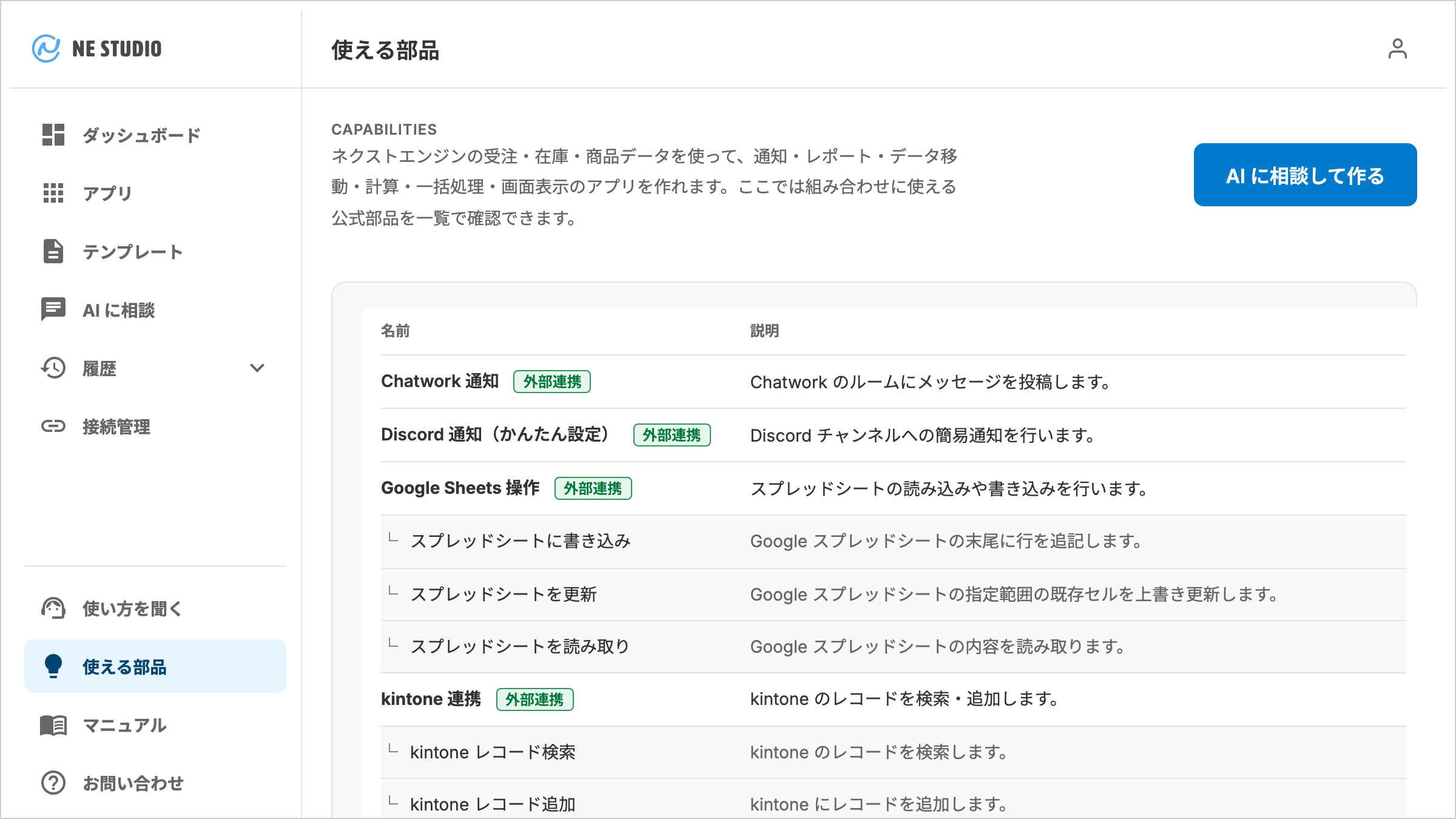
この画面でできること
- 業務アプリに組み込める公式部品を、名前と説明の一覧で確認する
- 部品ごとに、どんな操作ができるかを確認する
- 一覧を見たうえで、そのまま AI に相談して作りはじめる
画面の主な要素
「名前」「説明」の 2 列の表に、公式部品が分類ごとに並びます。
| 名称 | 何をするか | 押すとどうなるか |
|---|---|---|
| 公式部品の一覧表 | 使える部品の名前と説明を並べて示す | 表示のみ |
| 分類のバッジ | その部品がどの種類かを示す | 表示のみ |
子項目(└ が付いた行) | その部品でできる個別の操作を示す | 表示のみ |
| AI に相談して作る | 相談の画面へ移動する | AI に相談(チャット)が開きます |
分類のバッジの読み方
| バッジ | 意味 |
|---|---|
| 外部連携 | 外部サービスと連携する部品です(例: Slack への通知、Google スプレッドシートの読み書き、ネクストエンジン本体とのやり取り) |
| 基本機能 | アプリの土台になる部品です |
| 処理の順序制御 | データの流れを制御する部品です(例: 条件分岐、繰り返し) |
並び順は「外部連携 → 基本機能 → 処理の順序制御」で、同じ分類の中は名前順です。
一覧に並ぶ主な部品
表に並ぶ部品です。名前は画面に出るとおりに書いています。部品は増えるので、最新の一覧は画面で確認します。
外部連携
| 部品 | できること |
|---|---|
| Slack 通知 | Slack のチャンネルにメッセージを投稿します |
| Slack 通知(かんたん設定) | 通知用 URL(Incoming Webhook(インカミングウェブフック))を登録するだけで、決まったチャンネルに通知します |
| Teams 通知(かんたん設定) | Microsoft Teams の決まったチャネルに通知を送ります |
| Chatwork 通知 | Chatwork のルームに通知を送ります |
| Discord 通知(かんたん設定) | Discord のチャンネルに Webhook(ウェブフック)で通知を送ります |
| LINE WORKS 通知 | LINE WORKS のトークルームにメッセージを送ります |
| メール送信 | 指定した宛先にメールを送ります |
| 外部サービスへ送信 | 指定した URL へデータを送信します(Webhook(ウェブフック)方式) |
| Google Sheets 操作 | Google スプレッドシートの読み取り・書き込み・更新をします |
| kintone 連携 | kintone のレコードを検索・追加します |
| ネクストエンジン API | 受注・在庫・商品のデータを取得・更新します |
画面の一覧には「Notion 操作」も並びます。現在は、業務アプリから Notion のデータを読み書きすることはできません。Notion 操作を組み込んだ業務アプリは、実行すると失敗します。
ネクストエンジン API でできること
取得できるデータは次のとおりです。
- 受注: 受注伝票・受注明細・確認項目・受注オプション・受注タグの定義・税率別の請求金額・同じ送り先にまとめられる受注のグループ
- 在庫: 商品ごとの在庫数・拠点別在庫・入出庫履歴・取り置き在庫・セット在庫
- 商品: 商品マスタ・セット商品・商品カテゴリ・商品タグ・商品画像と画像タグ・モール商品ページ(オプション・店舗カテゴリ・バリエーションを含む)・商品コードの紐づけ・卸価格
- 店舗とモール: 店舗・モール・モールカテゴリ
- 発注と仕入: 発注伝票と明細・仕入伝票と明細・仕入先
- その他のマスタ: 拠点・配送会社・支払方法と配送方法の変換設定・区分マスタ・画像分類タグ・メールタグ・卸先
書き戻せるのは次の操作です。
| 操作 | 概要 |
|---|---|
| 受注を更新 | 受注キャンセル区分(有効な受注に戻す/キャンセル扱いにする)・タグ・配送方法(発送方法・温度帯・配送時間帯・送り状番号)を含む、受注伝票の項目を更新します。発送方法の切り替えは発送方法を自動で変えるにはを参照します |
| 受注明細を更新 | 受注伝票の明細行にあるフィールド(商品名・数量・単価を含む)を更新します |
| 受注に明細行を追加 | 受注伝票に明細行(商品)を追加します |
| 受注を分割 | 受注伝票を明細行単位で複数の受注に分割します |
| 受注を作成 | 外部データをネクストエンジンに受注として取り込みます |
| 受注を出荷確定 | 受注を出荷確定します。在庫が減り、モールへ発送が通知されます |
| 受注を納品書印刷済にする | 納品書を別のシステムで印刷したあとに、ネクストエンジン側の受注を納品書印刷済に進めます |
| 受注を配送情報出力済にする | 送り状発行ソフトへ配送データを出したあとに、ネクストエンジン側のラベル発行フラグを出力済にします(受注の状態は変わりません) |
| 受注をまとめる(同梱) | 複数の受注を 1 件の受注にまとめます。まとめられた側の受注は、明細を移したうえでキャンセル扱いになります |
| 商品を登録・更新 | 商品マスタを商品コード単位で登録・更新します |
| セット商品を登録・更新 | セット商品マスタを構成品単位で登録・更新します |
| 在庫を加減算 | 在庫数を増減します |
「受注を出荷確定」と「受注をまとめる(同梱)」は取り消せません。どちらも、お試し実行で対象の受注を確かめてから業務アプリを動かします。
処理の順序制御・基本機能(言葉で指示できる処理)
| 部品 | できることの例 |
|---|---|
| 集計 (合計・平均・最大など) | 件数・合計・平均・最大を求めます(例: 「注文の合計金額」) |
| グループ集計 | 区分ごとにまとめて集計します(例: 「商品ごとに売上を集計」) |
| データ結合 | 複数のデータを突き合わせます(例: 受注に商品名を結びつける) |
| 条件分岐 | 条件で処理を分けます(例: 「在庫が 3 個以下なら通知」) |
| 繰り返し処理 | 明細を 1 件ずつ処理します(例: 「注文ごとにステータスを更新」) |
| 計算 | 金額や数量の四則演算・丸めを行います |
| 表データの見出し付け | スプレッドシートの表に見出しを付けて扱いやすくします |
| CSV への書き出し | 処理した結果を CSV の形にまとめます |
| AI 文章生成 (Claude) | AI で通知文の文章を作成・判定します |
| 画面プレビュー | 画面付きアプリの表示を組み立てます |
この分類には「マスタの読み込み」も並びます。【マスタ管理】で作った対応表(マスタ)を読み込む部品です。データ結合で取得したデータと突き合わせたり、画面の表として出したりできます。使い方は業務アプリでマスタを使うにはを参照します。
LINE 通知は準備中(近日対応予定)です。対応時期が決まり次第、この画面に反映されます。
表に載っていないことをやりたい場合でも、まずは AI に言葉で伝えてみます。対応できないときは、その理由が説明されます。
一覧が読み込めないとき
理由によって案内が変わります。通信に失敗したときや、応答を読み取れなかったときは「公式部品の読み込み中に通信エラーが発生しました。ネットワーク接続を確認してください。」、サーバーがエラーを返したときは「公式部品の読み込みに失敗しました (HTTP ◯◯◯)。しばらく時間をおいて再試行してください。」です。
2 つ目はセッションが切れたときにも出ることがあります。 時間をおいても直らないときや、「セッションの有効期限が切れました。ネクストエンジン本体のアプリ一覧から再度 NE STUDIO を開いてください。」という画面に切り替わったときは、困ったときはの「NE STUDIO の管理画面にログインできない」を参照します。
一覧の中に [再読み込み] のボタンが出るので、そこから読み込みをやり直せます。
こんなときは
- やりたいことに近いものから作りたい → テンプレートから業務アプリを作る
- 自由に言葉で伝えて作りたい → 業務アプリを作る
- 連携先への接続を済ませたい → 接続管理の見方