マスタ管理の見方
【マスタ管理】は、業務アプリが使う対応表(マスタ)を NE STUDIO の中で作り、表計算ソフトのように直して保存する画面です。
サイドバーの [マスタ管理] から開きます。商品コードと担当者の対応表や、配送先の地域と送料の表のように、いまは Google スプレッドシートで管理している表をここに置くと、業務アプリがその表を読んで突き合わせに使えます。
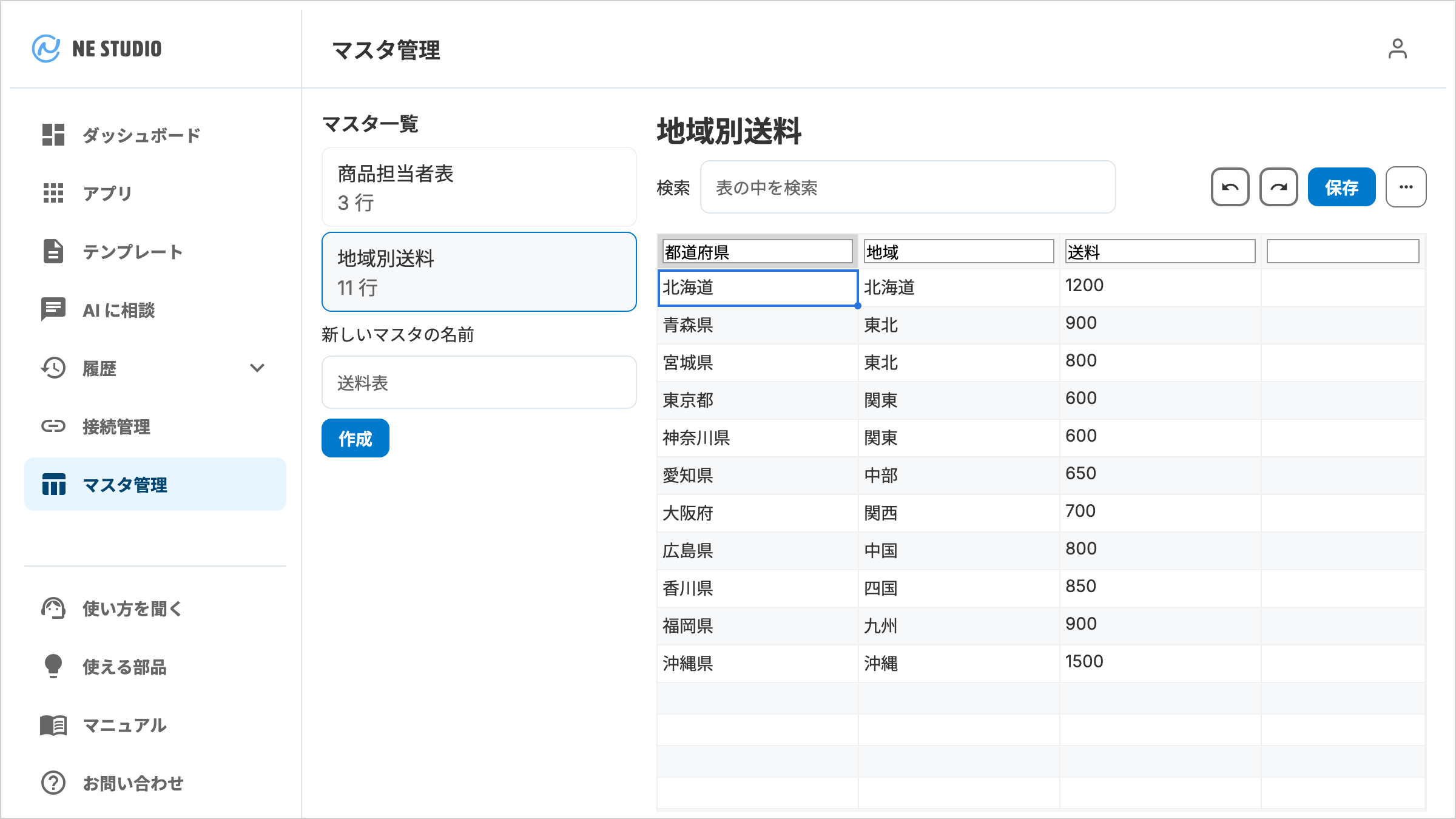
この画面でできること
- 対応表(マスタ)を新しく作る
- 表のセルを直接直し、列を足し、列名を変える
- CSV ファイルや Google スプレッドシートから表を取り込む
- 表を CSV ファイルに書き出す
- 要らなくなったマスタを削除する
ここで扱うのは、お客様が NE STUDIO の中で作る表です。ネクストエンジンの商品マスタや店舗マスタのような、ネクストエンジン本体のマスタとは別のものです。ネクストエンジン本体のマスタは、この画面には出ません。
画面の主な要素
画面の左側がマスタの一覧、右側が選んだマスタの表です。
| 名称 | 何をするか | 押すとどうなるか |
|---|---|---|
| [マスタ一覧] | 作ったマスタの名前と行数(「N 行」)を並べる | 押したマスタが右側の表に開きます |
| [新しいマスタの名前] | これから作るマスタの名前を入れる | 入力欄です |
| [作成] | 名前を入れたマスタを作る | 右側に、1 列目が「キー」、2 列目が「値」の空の表が開きます。この時点ではまだ保存されていません。保存するまで、左の [マスタ一覧] にも出ません |
| 表の見出し(右側の上) | いま開いているマスタの名前を示す | 表示のみ。何も開いていないときは「マスタを選んでください」と出ます |
| [検索] | 表の中の値を探す | 入力した文字を含む行だけが表に残ります |
| 元に戻す・やり直すのアイコン | 直前の編集を取り消す・取り消した編集をやり直す | 表の編集が 1 回ぶん戻ります。キーボードの Ctrl+Z(Mac は ⌘+Z)で元に戻し、Shift を足すとやり直します |
| [保存] | 表の中身を保存する | 保存が終わると「「マスタ名」を保存しました」と出ます |
| 「…」のボタン(その他の操作) | あまり使わない操作をまとめて開く | [CSV から取込] [スプレッドシートから取込] [CSV に書出] [このマスタを削除] が並びます |
| 表 | マスタの中身を行と列で示す | セルをダブルクリックすると値を直せます |
[検索] から [保存]、「…」のボタンまでは、マスタを開いているときだけ出ます。
元に戻せるのは、セルの編集・範囲の消去・貼り付けです。列名を変える・列を足す・取り込むといった操作をすると、それより前の編集は元に戻せなくなります。途中の空の行が取り除かれた保存(下の「空の行」を参照)のあとも、それより前の編集は元に戻せなくなります。
表の約束
マスタの表には、次の約束があります。
- いちばん左の列が「キー」です。 業務アプリはキーの値で行を探します。キーは表の中で重複できません
- 値はすべて文字として扱います。 数字を入れても文字として保存されます
- 表の下には、空の行が並んでいます。 空の行に打てば行が増えます。行を足すボタンはありません
- 表の右端には、見出しが空の列があります。 その見出しに列名を入れると、列が 1 本増えます
- 既存の見出しの文字を書き換えると、列名が変わります。 列の中身はそのまま残ります
1 つのマスタには 50,000 行まで入ります。1 つの会社(テナント)で作れるマスタは 20 件までです。行数とは別に、表全体の大きさにも上限があります。
重複しているキー
キーの列に同じ値がある行には、1 列目に「⚠」が付きます。画面の上にも「キーが重複している行があります。保存する前に直してください —」に続けて、重複しているキーと行番号が出ます。重複があるうちは保存できません。
前後の空白と、濁点・半濁点の書き方の違いだけの値は、同じキーとして扱います(「A」と「A 」は重複です)。全角と半角は別の値として扱います(「A」と「A」は重複になりません)。
空の行
すべてのセルが空の行は、保存するときに取り除かれます。表の途中にある空の行も取り除かれ、そのときは保存の知らせに「(空の行 N 行は保存しませんでした)」が付きます。表の最後の値より下に続いている空の行は、この数に入りません。
表の下に並んでいる空の行のうち、離れた行に打つと、その間にある空の行は「途中の空の行」になり、数に入ります(たとえば、3 行の表で 17 行目に打つと、4〜16 行目の 13 行が取り除かれ、「(空の行 13 行は保存しませんでした)」と出ます)。取り除かれた行は画面の表からも消え、行が詰まります。
キーだけが空で、ほかの列に値がある行は取り除かれません。その行があると保存できないので、キーを入れるか、その行の値をすべて消します。
行を消したいときは、その行の値をすべて消してから保存します(空の行として取り除かれます)。列を減らしたいときは、[CSV に書出] で書き出したファイルから列を消し、[CSV から取込] で取り込み直して、値を確かめてから保存します(商品コードのように 0 で始まる値や長い数字は、表計算ソフトで開くと変わることがあります)。
保存していない変更
[作成] や取り込み、セルの編集は、[保存] を押すまで保存されません。
- 保存していない変更があるまま画面を離れようとすると、ブラウザの確認が出ます
- 保存していない変更があるまま [作成] や取り込みをすると、「保存していない変更があります。破棄しますか?」と確認が出ます。[作成] を押したばかりの表は、何も打っていなくても「保存していない変更がある」扱いなので、そのまま取り込むときも確認が出ます(OK を押すと、作ったばかりの空の表が取り込んだ内容に置き換わります)
マスタの一覧で別のマスタを押すと、画面が開き直ります。そのときも、保存していない変更があればブラウザの確認が出ます。
マスタを直すと、業務アプリにはいつ効くか
業務アプリは、動くたびにマスタの全行を読み直します。マスタを直して保存すると、次にその業務アプリが動いたときから、直した内容が使われます。業務アプリを作り直す必要はありません。
業務アプリは、マスタの列を名前で読みます。業務アプリが突き合わせのキー・取り出す列・条件や計算の中で名前で指定している列が見出しに無いと、次に動いたときに、マスタを読む手順のところで業務アプリが止まります。実行詳細の「エラー内容」には、「マスタ「マスタ名」に、このアプリが使う列「列名」がありません(マスタの見出し: …)。左メニューの「マスタ管理」から作成・修正してください」と出ます。直し方は、列名を変えていたときは元の名前に戻して保存し、列を消していたときは右端の空の見出しに元の列名を入れて列を足し、値を入れ直して保存します。消したのがいちばん左の列(キー)だったときは、右端に足すと業務アプリは止まらなくなりますが、その列はキーではなくなります。キーに戻す手順と、業務アプリの側を修正する手順は、困ったときはの「マスタを使う業務アプリが止まる」を参照します。
業務アプリの作り方によっては、止まらずに、その列の値が空欄になったり、条件に合わないものとして扱われて対象が 0 件になったりしたまま進むことがあります。 業務アプリが使っている列の名前を変えたり、列を消したりしたときは、一度実行して、実行詳細や届いた通知で結果を確かめます。
画面に出る知らせ
表の上に知らせが出ます。よく出るものは次のとおりです。
| 知らせ | 出るとき | 次にすること |
|---|---|---|
| 「マスタ名」を作りました。中身を入れて保存してください。 | [作成] を押したとき | 表に値を入れて [保存] を押します |
| マスタの名前を入力してください | 名前を入れずに [作成] を押したとき | [新しいマスタの名前] に名前を入れます |
| 「マスタ名」はすでにあります。中身を直すなら一覧から開いてください(同じ名前で作ると、いまの中身が置き換わります) | 一覧にある名前で [作成] を押したとき | 一覧からそのマスタを開くか、別の名前を付けます |
| マスタ一覧をまだ読み込めていません。少し待ってからやり直してください | 一覧を読み込み終える前に [作成] を押したとき。このとき一覧をもう一度読み込み、それにも失敗すると、この知らせは読み込めなかったことを伝える知らせ(多くは「マスタ一覧を読み込めませんでした。」で始まります)に置き換わります | 少し待ってから [作成] を押し直します。読み込めなかったことを伝える知らせに変わったときは、下の「読み込めなかったとき」を参照します |
| 「マスタ名」を保存しました | 保存できたとき | そのまま使えます |
| 「マスタ名」を削除しました | 削除できたとき | — |
| 表を表示できませんでした。再読込してください | 表を組み立てられなかったとき | ページを再読み込みします |
取り込みと書き出しの知らせはマスタに表を取り込むには、保存できなかったときの知らせは下の「保存できなかったとき」を参照します。
貼り付けた内容が入りきらなかったとき
表計算ソフトからコピーした範囲を貼り付けて、入りきらなかったときは「貼り付けた内容のうち N 行 と M 列 が入りませんでした。」に続けて理由が出ます。
| 理由として出る文 | 次にすること |
|---|---|
| 行は 50,000 行までです。要らない行を減らすか、いくつかのマスタに分けてください。 | 行を減らすか、マスタを分けます |
| 絞り込み中は行を足せません。絞り込みを解いてから貼り直してください。 | [検索] の入力欄を空にしてから貼り直します |
| 列は表にある分までです。右端の空の見出しに列名を入力して列を足してから貼り直してください。 | 右端の空の見出しに列名を入れて列を足してから、貼り直します |
保存できなかったとき
保存できなかったときは、「保存できませんでした。」に続けて理由と次にすることが出ます。多くの場合、変更は画面に残っています。
| 表示される案内(「保存できませんでした。」の後ろ) | 次にすること |
|---|---|
| ほかの保存と重なりました。変更は画面に残っています。そのままもう一度「保存」を押してください。 | [保存] を押し直します |
| アクセスが集中しています。変更は画面に残っています。少し待ってから、もう一度お試しください。 | 少し待ってから [保存] を押し直します |
| マスタ機能を一時的に利用できません。変更は画面に残っています。少し待ってからやり直してください。続くときは運営にお問い合わせください。 | 少し待ってから [保存] を押し直します |
| サーバーで問題が発生しました。変更は画面に残っています。時間をおいてやり直してください。続くときは運営にお問い合わせください。 | 時間をおいて [保存] を押し直します |
| ネットワークに接続できませんでした。変更は画面に残っています。通信環境を確かめて、もう一度お試しください。 | 通信環境を確かめてから [保存] を押し直します |
| マスタ全体の大きさが上限を超えています。変更は画面に残っているので、行を減らすか、長い文章が入った列を別のマスタに分けてから保存し直してください。 | 行を減らすか、列を別のマスタに分けます |
表全体の大きさが上限を少し超えたときは、「保存できませんでした。」の前置きなしで「マスタ全体の大きさが上限を超えています。行を減らすか、長い文章が入った列を別のマスタに分けてください。」と出ることもあります。次にすることは同じです。
表の中身に問題があるときは、「保存できませんでした。」の前置きなしで、どの行・どの列かが名指しで出ます。行番号と列番号は、表の 1 行目・1 列目から数えます。
| 表示される案内 | 次にすること |
|---|---|
| 1 列目「列名」が空の行があります(N 行目)。値を入れるか、その行を削除してください。 | キーを入れるか、その行の値をすべて消します |
| 列の名前に使えないものがあります(N 列目)。日本語や英数字の名前に変えてください。 | 列名を変えます |
| 1 行に入れられる量を超えている行があります(N 行目)。長い文章が入ったセルを短くするか、別のマスタに分けてください。 | セルの文章を短くします |
| マスタの数が上限 (20 件) に達しています。使っていないマスタを削除してから、もう一度お試しください。 | 下の「マスタの数が上限に達したとき」を参照します |
| マスタの名前に使えない文字が入っているか、長すぎます。「/」と「::」は使えません。別の名前で作り直してください。 | 下の「マスタの名前が使えなかったとき」を参照します |
キーの重複は、保存を送る前に画面が見つけて止めます(上の「重複しているキー」の案内が出ます)。
マスタの名前が使えなかったとき
マスタの名前は、[作成] を押したときではなく、[保存] を押したときに確かめられます。「マスタの名前に使えない文字が入っているか、長すぎます。」と出たときは、作ったマスタはまだ保存されていません。いまの表は画面に残っていますが、別の名前で [作成] を押すと空の表に置き換わるので、次の順で進めます。
- 「…」のボタンから [CSV に書出] を押し、いまの表を控えます
- [新しいマスタの名前] に使える名前を入れて [作成] を押します。「保存していない変更があります。破棄しますか?」と確認が出たら、確認の画面で OK を押します(表は 1 で控えてあります)
- 1 で書き出した CSV を [CSV から取込] で取り込みます。ここでも同じ確認が出たら OK を押します
- [保存] を押します
マスタの数が上限に達したとき
新しく作ったマスタを保存しようとして「マスタの数が上限 (20 件) に達しています。」と出たときは、作ったマスタはまだ保存されていません。使っていないマスタを削除するには一覧から別のマスタを開くことになり、そのとき画面が開き直るので、いまの表は残りません。次の順で進めます。
- 「…」のボタンから [CSV に書出] を押し、いまの表を控えます
- 使っていないマスタを一覧から開き、[このマスタを削除] で削除します。開くときにブラウザの離脱の確認が出ますが、いまの表は 1 で控えてあるので、そのまま離れます
- [新しいマスタの名前] に同じ名前を入れて [作成] を押し、1 で書き出した CSV を [CSV から取込] で取り込みます。取り込むときに「保存していない変更があります。破棄しますか?」と確認が出たら、確認の画面で OK を押します(置き換わるのは作ったばかりの空の表です)
- [保存] を押します
ログインの有効期限が切れていると、[保存] を押したときに、「セッションの有効期限が切れました。」と案内する画面へ切り替わることがあります。切り替わる前にブラウザの離脱の確認が出たときは、画面に留まれば編集中の表は残りますが、そのままでは保存できません。先に [CSV に書出] で控えを取ってから開き直します。確認を出さずに切り替わったときは、編集中の内容は残りません。長い編集の途中では、こまめに [保存] を押します。開き直す手順は困ったときはの「ネクストエンジンから開き直すよう求められる」を参照します。
「保存は完了しました。ただし操作の記録に失敗しています。」と出たときは、保存そのものは済んでいます。そのまま使えます。記録が必要なときだけ [保存] を押し直します。
マスタを削除するとき
「…」のボタンから [このマスタを削除] を押すと、「「マスタ名」を削除します。よろしいですか?」と確認が出ます。
削除したマスタは元に戻せません。そのマスタを使っている業務アプリは、次に動いたときに「マスタ「マスタ名」が見つかりません」と出て止まります。消す前に [CSV に書出] で控えを取っておくと、同じ名前で作り直して取り込めます。
読み込めなかったとき
一覧やマスタを読み込めなかったときも、表の上に案内が出ます。
| 表示される案内 | 次にすること |
|---|---|
| マスタ一覧を読み込めませんでした。(理由と次にすること) | 案内に従います。多くは少し待ってからページを再読み込みします |
| 「マスタ名」を開けませんでした。すでに削除されたか、名前が変わった可能性があります。一覧を再読み込みして選び直してください。 | ページを再読み込みして、一覧から選び直します |
| マスタ一覧を読み込めませんでした。マスタ管理を現在ご利用いただけません。ページを再読み込みしても直らないときは、運営にお問い合わせください。 | ページを再読み込みし、直らないときはサイドバーの [お問い合わせ] から連絡します |
一覧を読み込めていない間は、新しいマスタを作れません(同じ名前の既存のマスタを誤って置き換えないためです)。
こんなときは
- マスタを新しく作りたい → マスタを作って保存するには
- いまある表を取り込みたい → マスタに表を取り込むには
- 業務アプリでマスタを使いたい → 業務アプリでマスタを使うには