はじめかた — 集計・エクスポート系の業務アプリ
集計・エクスポート系の業務アプリは、ネクストエンジンのデータを集計して、Google スプレッドシートや kintone に自動で書き出します。
「毎回手作業でデータをまとめている」を自動化したいときに役立つ類型です。
この類型でできることの例
- 毎週、注文データを Google スプレッドシートに集計して書き出す
- 月初に、前月の売上を店舗ごとに集計する
- 毎日、出荷件数を一覧にしてスプレッドシートに追記する
作ってみる
作り方は他の類型と同じです。この類型に固有なのは、先に書き出し先と接続しておくことです。
-
書き出し先と接続しておく
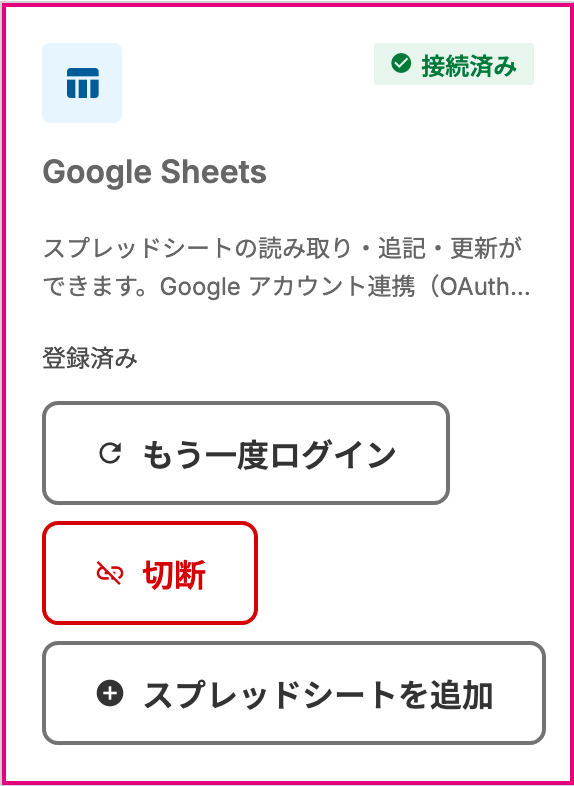
【接続管理】で Google Sheets のカードが [接続済み] になっていることを確かめます。まだならGoogle Sheets と接続するを先に済ませます。
あとは通しの流れに沿って進めます → 業務アプリを作るには(相談 → 生成 → お試し実行 → 運用開始)
そのまま使える入力例
「毎週月曜の朝に、前週の注文を店舗ごとに集計して、Google スプレッドシートに追記してほしい。」(書き出し先のスプレッドシートは、相談の途中で [スプレッドシートを選択] から選びます)
スプレッドシートの選び方は 2 通りあります
[スプレッドシートを選択] を押したときの画面は、NE STUDIO に許可したスプレッドシートがあるかどうかで変わります。
- 許可したスプレッドシートがあるとき: その一覧から選びます。一覧に並ぶのは、Google Sheets を接続したアカウントが許可したものだけです。一覧にないものを使うには、【接続管理】の Google Sheets のカードにある [スプレッドシートを追加] から許可します(このボタンは、カードの状態の表示が [接続済み] のときに出ます。[有効期限が近い] と表示されているときは出ません)
- まだ 1 つも許可していないとき: Google のファイル選択画面が開きます。そこで選んだスプレッドシートが許可されます
バリエーション
- 集計の単位を変える: 店舗ごと、商品ごと、日ごと(グループ集計)
- 書き出し先を変える: 別のシート、別のスプレッドシート、kintone のアプリ
- 対象期間を変える: 前週・前月・直近 30 日
画面付きアプリならその場でダウンロードもできます
集計結果を画面(表)で見せる業務アプリでは、相談のときに「ダウンロードできるようにしたい」と伝えると、その画面に「CSV でダウンロード」「Excel でダウンロード」のボタンが付きます。押すと表のデータを手元に書き出せます。スプレッドシートへの自動追記と使い分けられます。詳しくは業務アプリの画面の見方を参照します。